Registrace účtu v Zoom se provádí prostřednictvím oficiálních webových stránek služby a je přístupná z jakéhokoli zařízení, kde je nainstalován a funguje prohlížeč. Dále je demonstrován nejpohodlnější způsob získání nového účtu - pomocí webového prohlížeče na PC, ale podle navrhovaného algoritmu můžete k provedení úkolu použít také mobilní zařízení v systému Android / iOS.
Oficiální web cloudové konferenční služby ZOOM
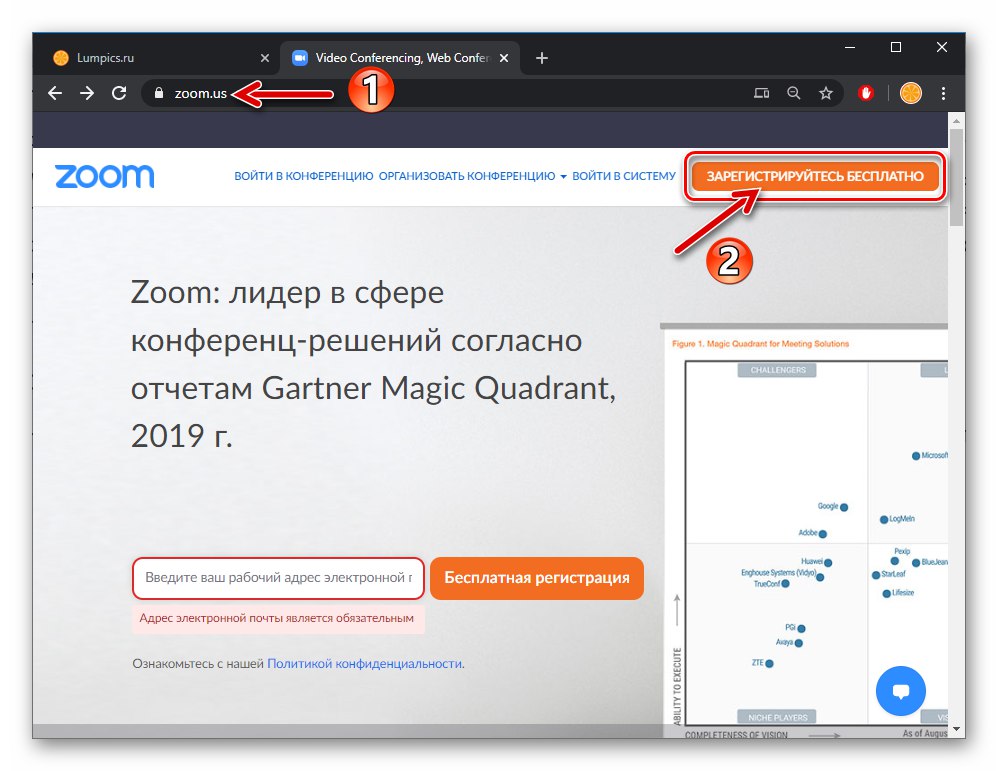
- Klikněte na výše uvedený odkaz na oficiální web Zoom a klikněte na tlačítko „ZAREGISTRUJTE SE ZDARMA“ v pravém horním rohu stránky.
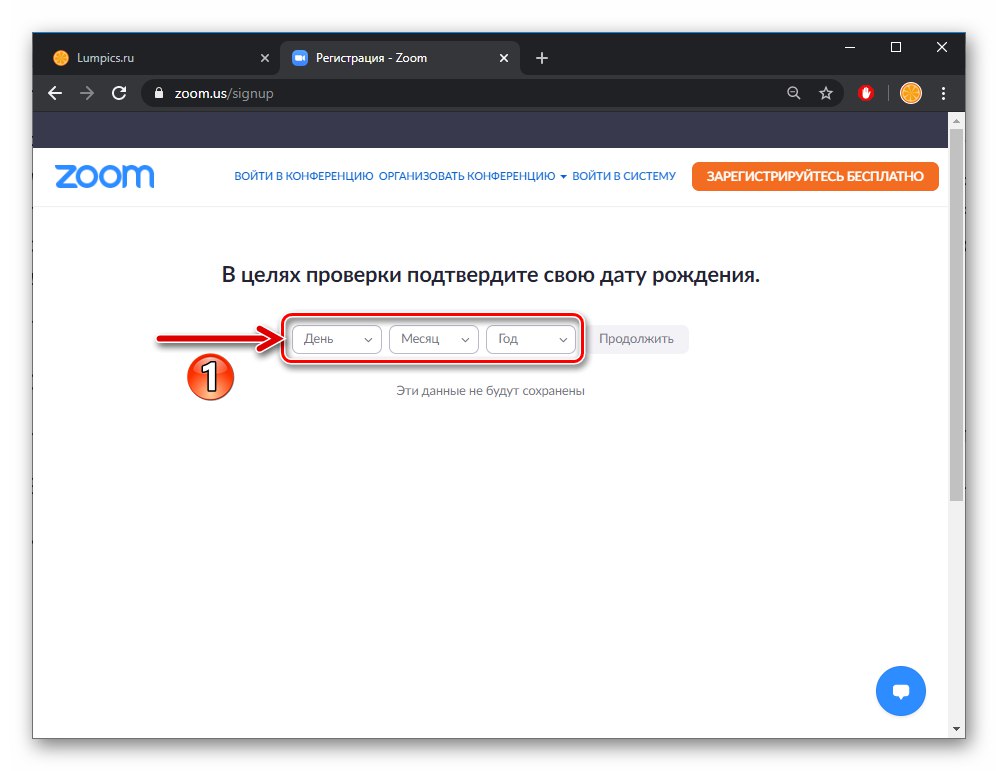
- Při výběru hodnot z rozevíracích seznamů poskytněte systému své datum narození
![Před registrací ve službě zkontrolujte datum narození]()
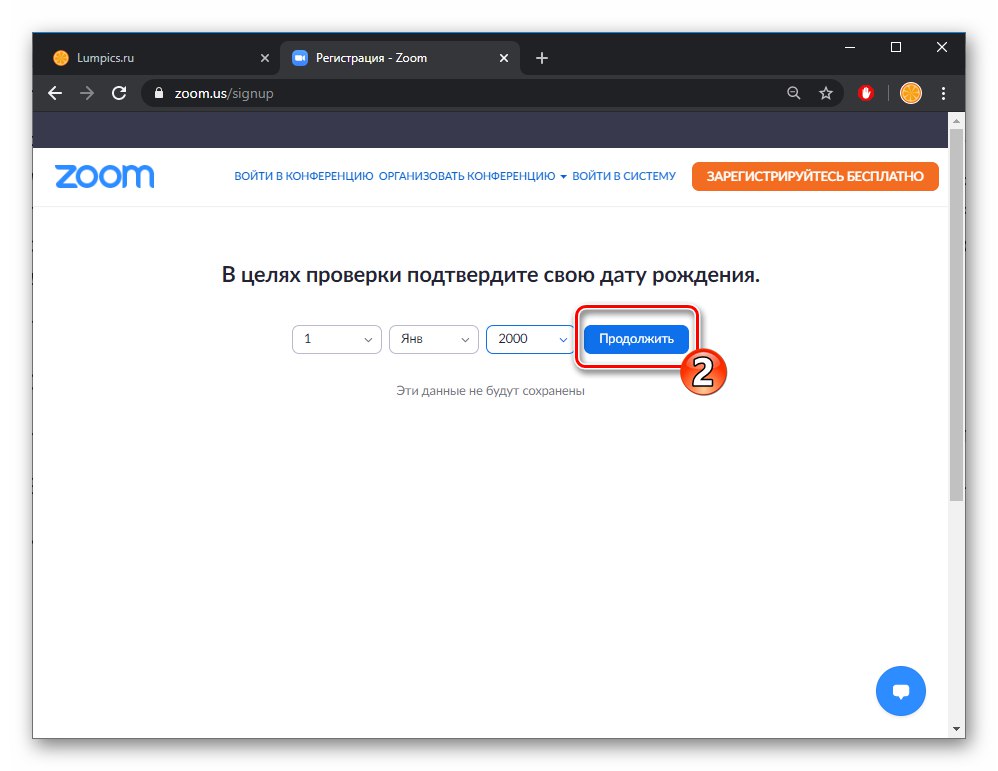
a poté klikněte "Pokračovat".
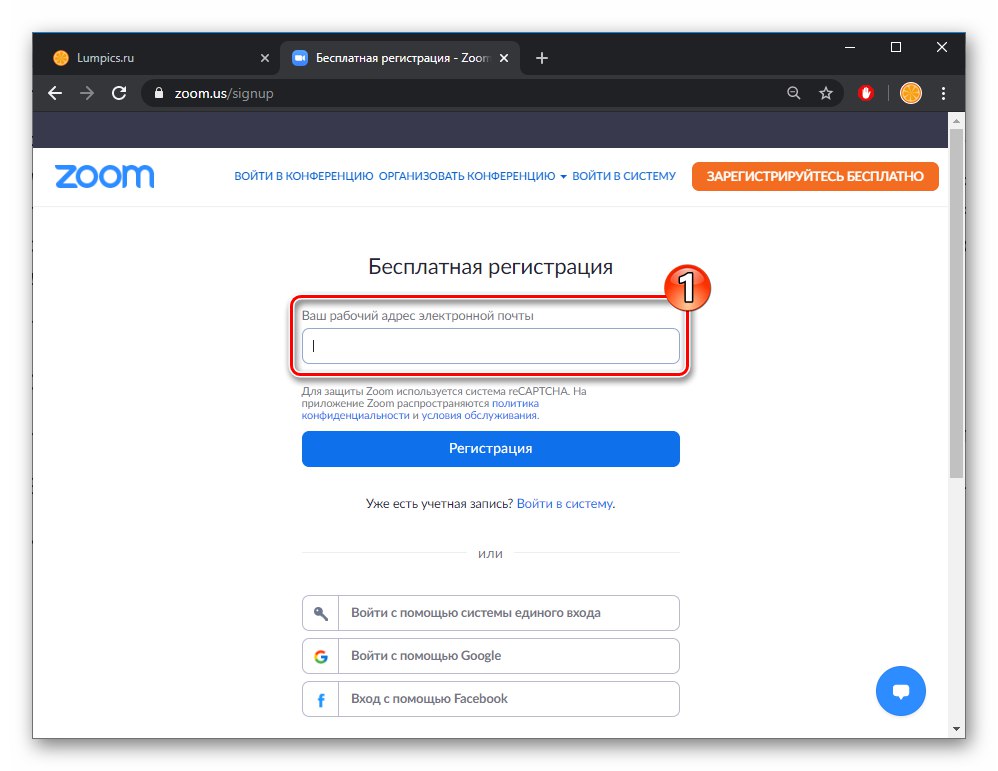
- Dalším krokem je poskytnutí e-mailu, který mimo jiné bude přihlašovacím údajem pro autorizaci ve službě. Do pole zadejte adresu své poštovní schránky „Vaše pracovní e-mailová adresa“,
![Pole zvětšení pro zadání e-mailové adresy na webu služby pro registraci]()
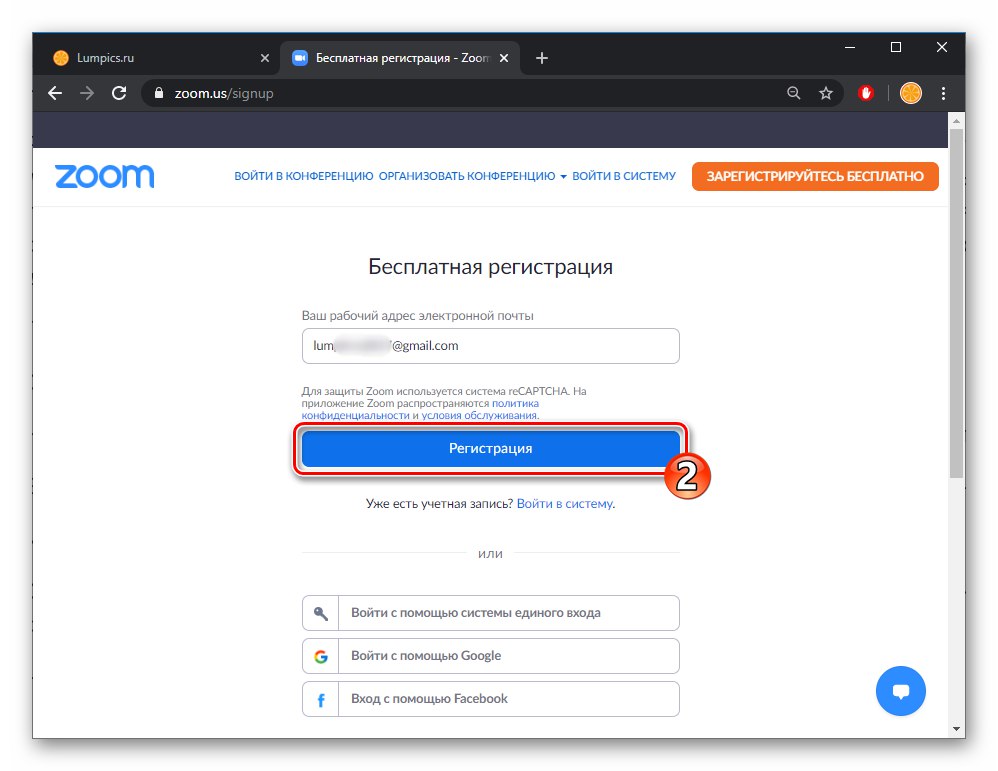
klikněte na tlačítko „Přihlášení“
![Při registraci účtu zvětšete odesílání e-mailů do systému]()
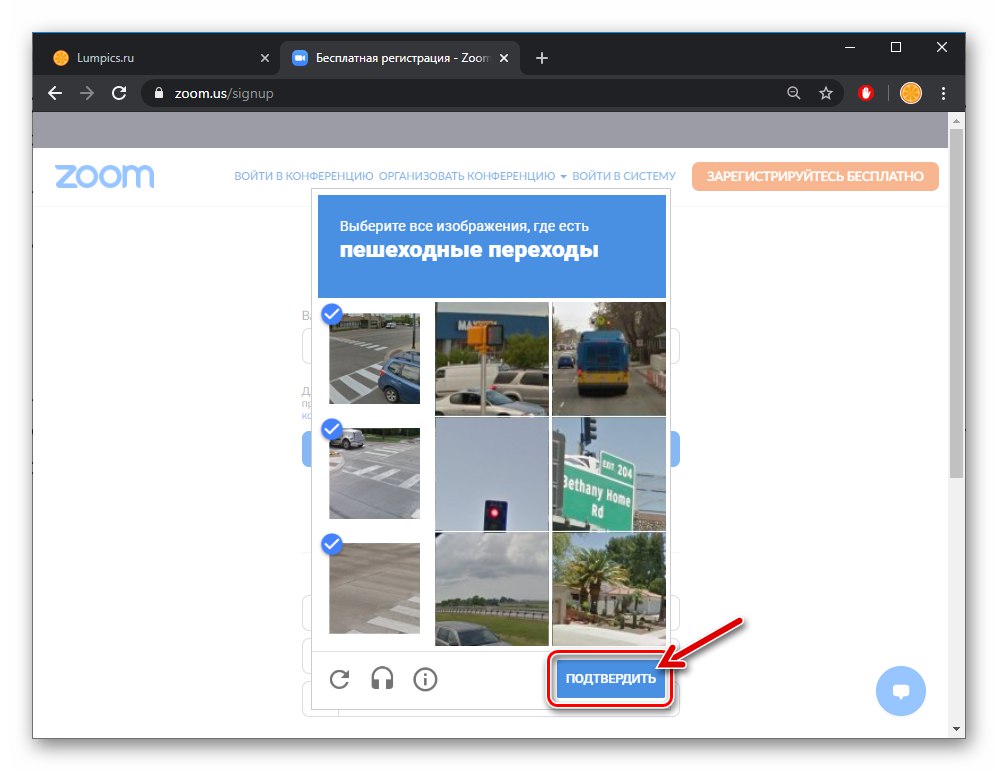
a vyřešit captcha.
![Ochrana zvětšení captchas před automatickými registracemi v systému]()
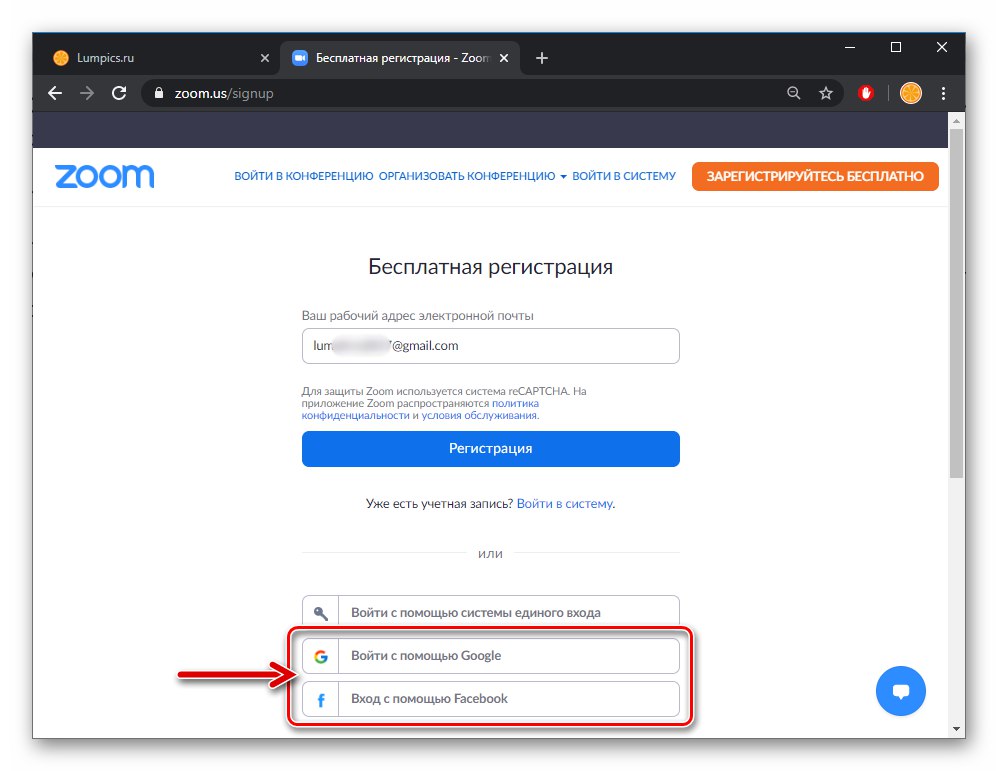
Pokud jste přihlášeni ke svému účtu Google nebo máte ve svém prohlížeči účet Facebook, můžete proces vytvoření účtu urychlit pomocí Zoom pomocí tlačítek sociálních médií ve spodní části webové stránky s polem pro zadání e-mailové adresy.
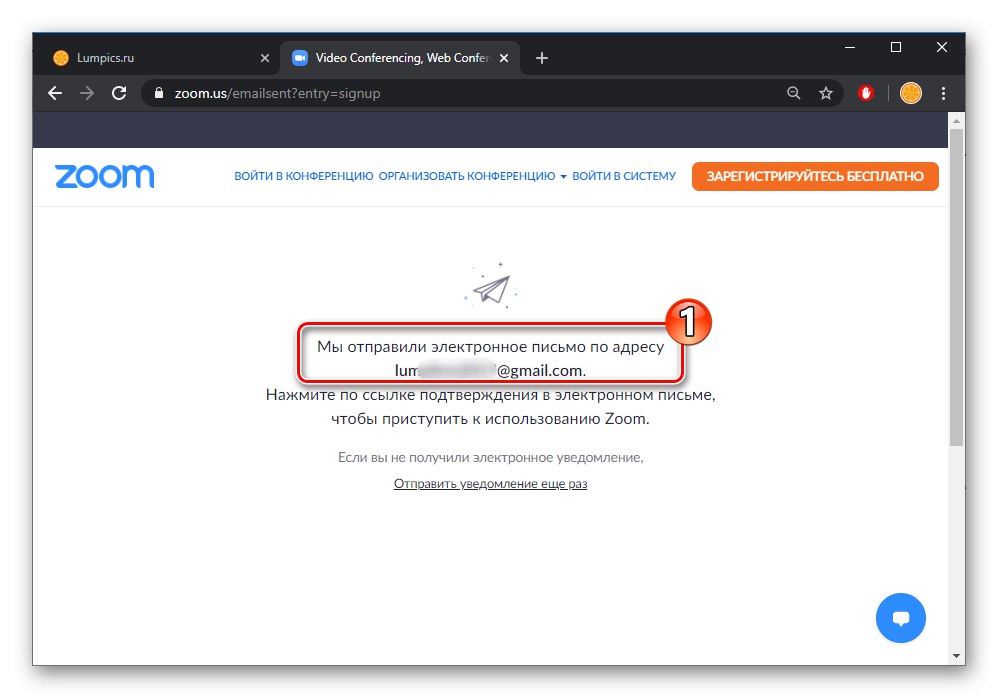
- Po obdržení oznámení o úspěšném odeslání e-mailu s odkazem na aktivaci účtu na webu Zoom,
![Přiblížit oznámení o odeslání dopisu s odkazem k potvrzení vytvoření účtu ve službě na jejím webu]()
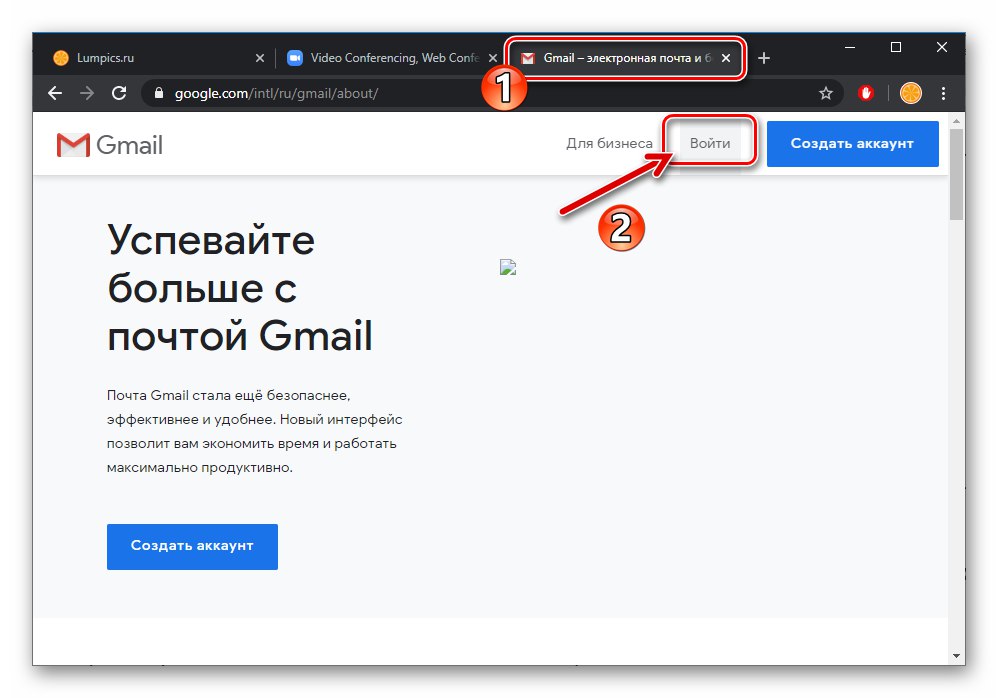
přejděte do poštovní schránky uvedené v kroku výše.
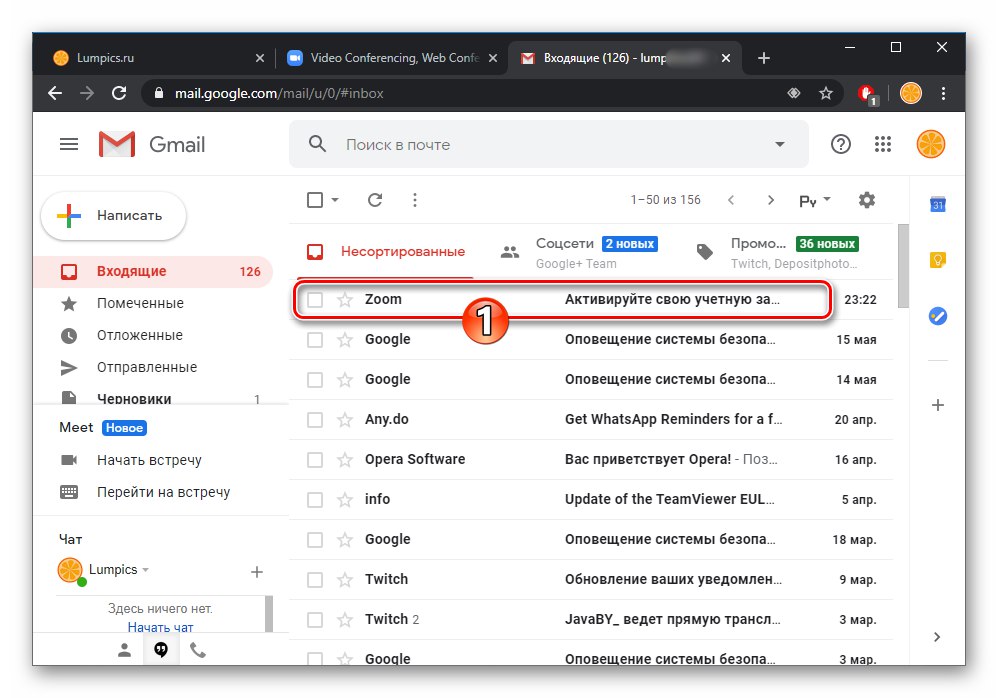
- Otevřete e-mail od odesílatele "Zvětšení",
![Zvětšete e-mail ze služby pomocí odkazu a aktivujte svůj účet]()
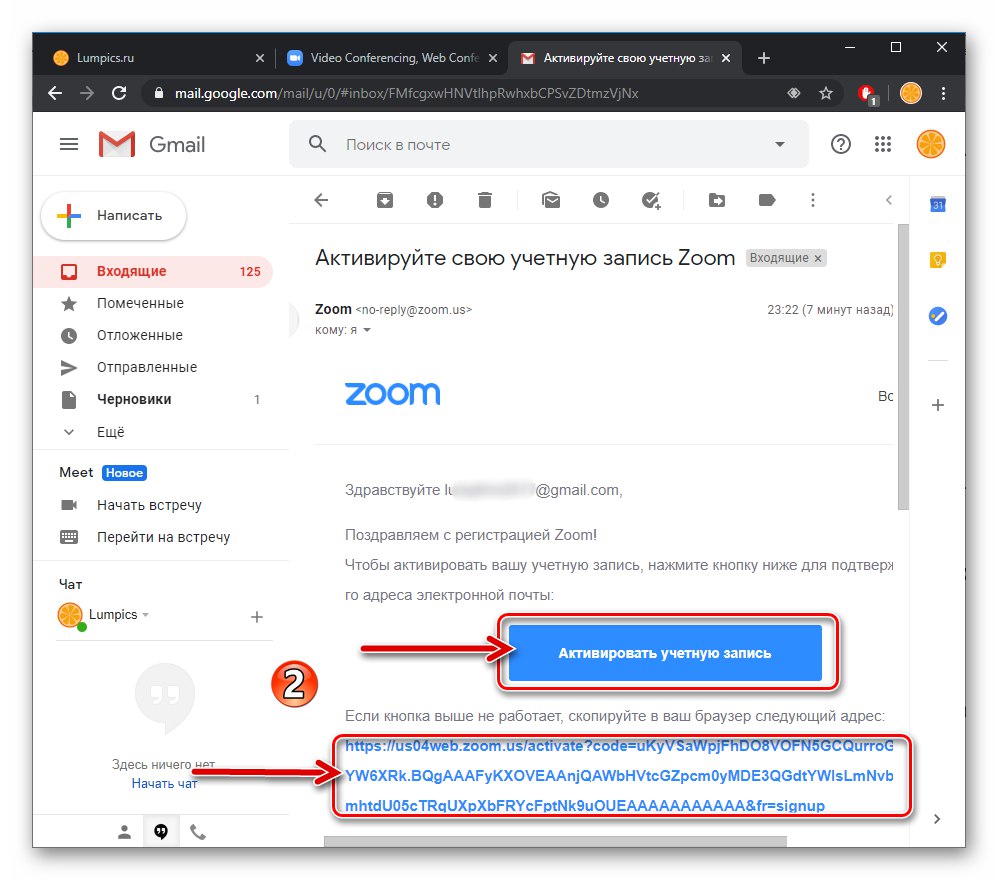
klikněte na tlačítko, které obsahuje "Aktivovat účet" nebo ověřovací odkaz.
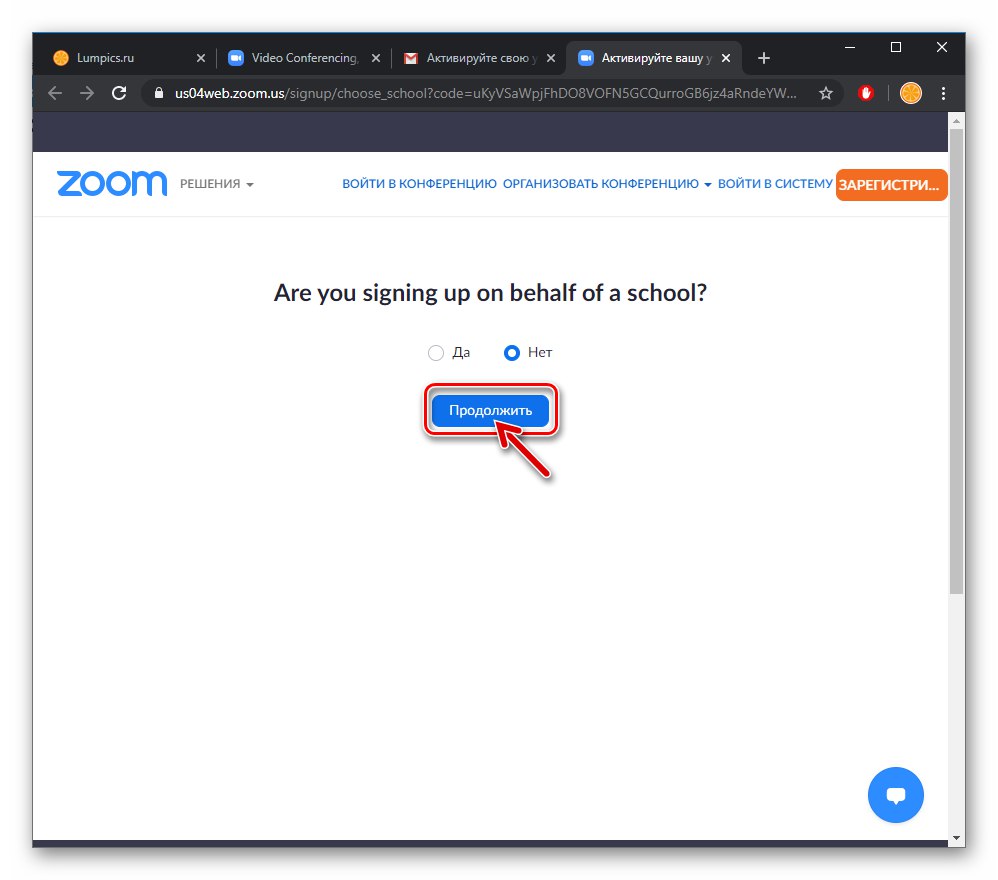
- Na stránce, která se otevře (protože se vytváří účet pro soukromou osobu, nikoli pro vzdělávací instituci), přesuňte přepínač na pozici "Ne" a poté klikněte "Pokračovat".
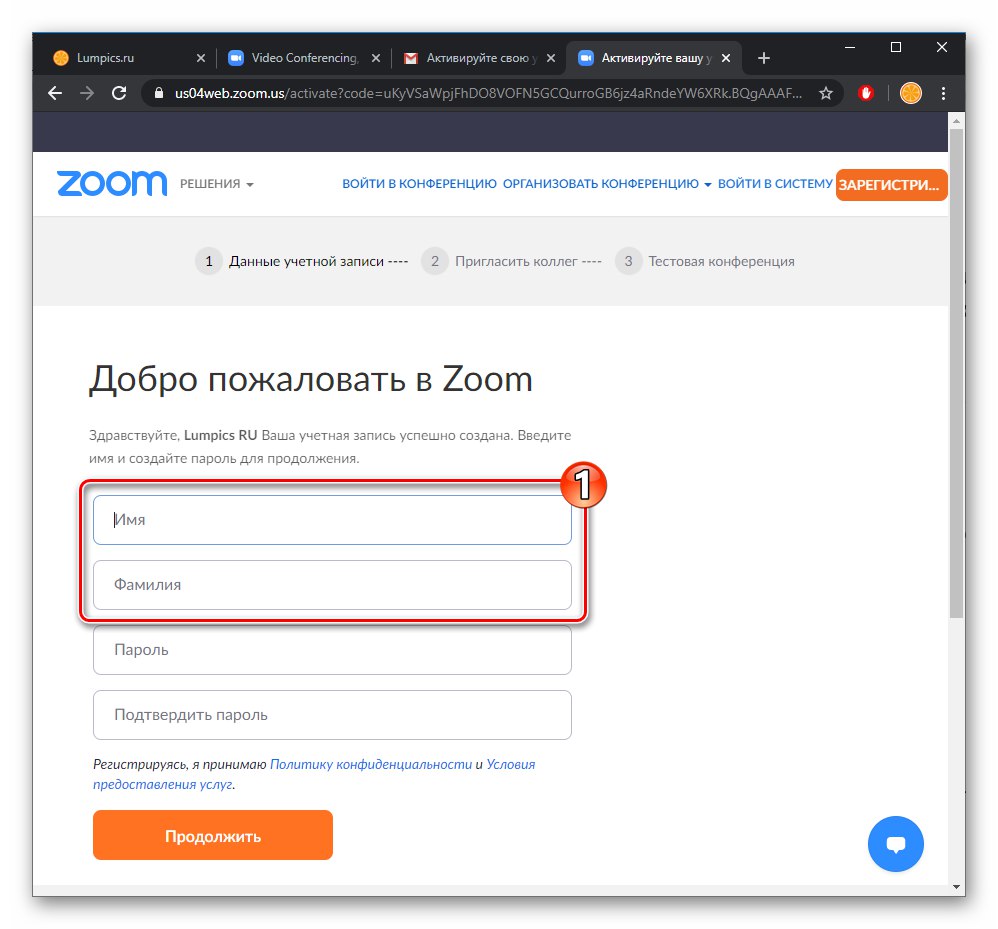
- Dále zadejte své jméno a příjmení do příslušných polí,
![Při registraci na webu služby zvětšete zadáním svého jména a příjmení]()
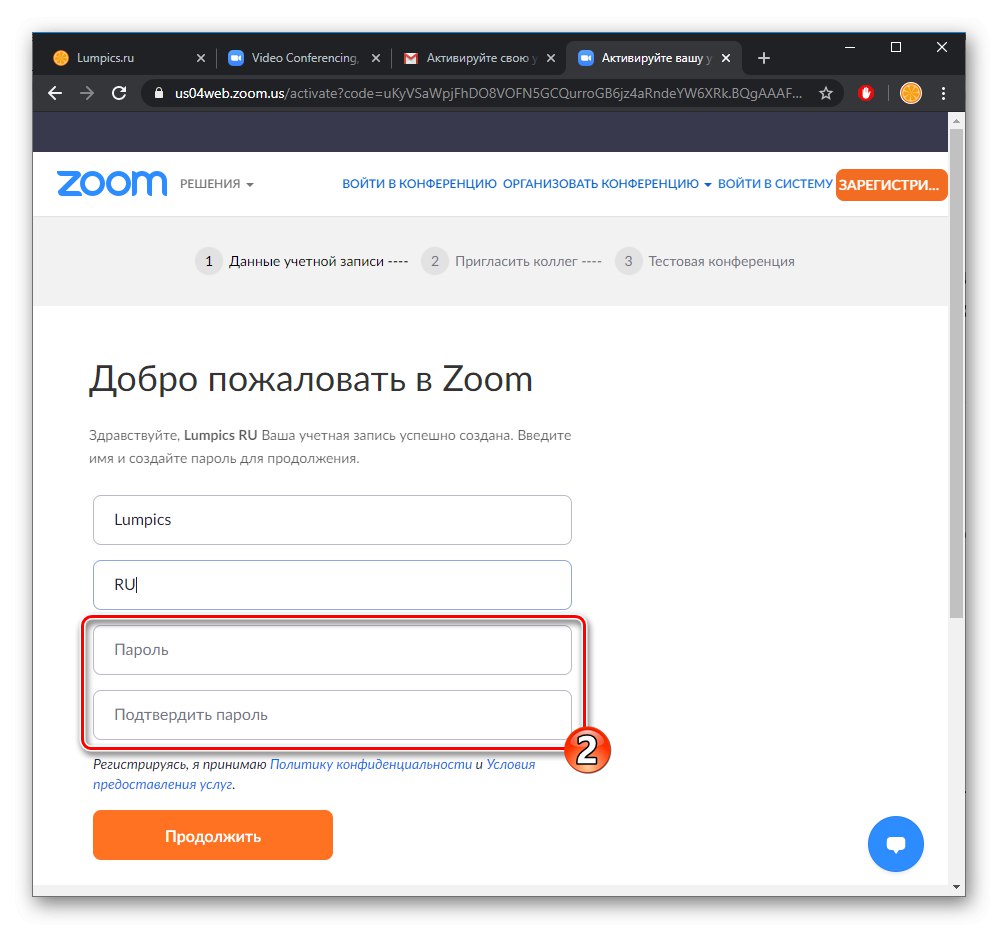
vytvořte a dvakrát zadejte heslo pro přístup k účtu Zoom,
![Přiblížit zadání hesla pro přístup do systému při registraci účtu]()
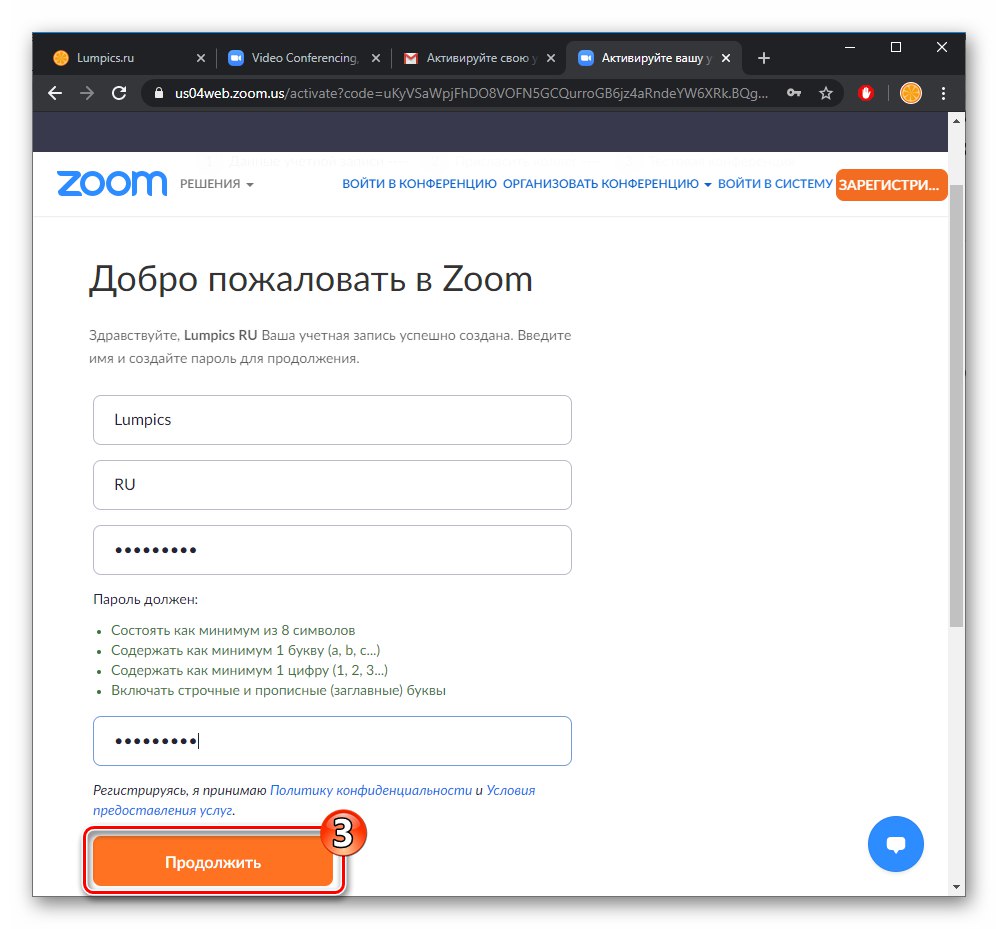
a poté stiskněte "Pokračovat".
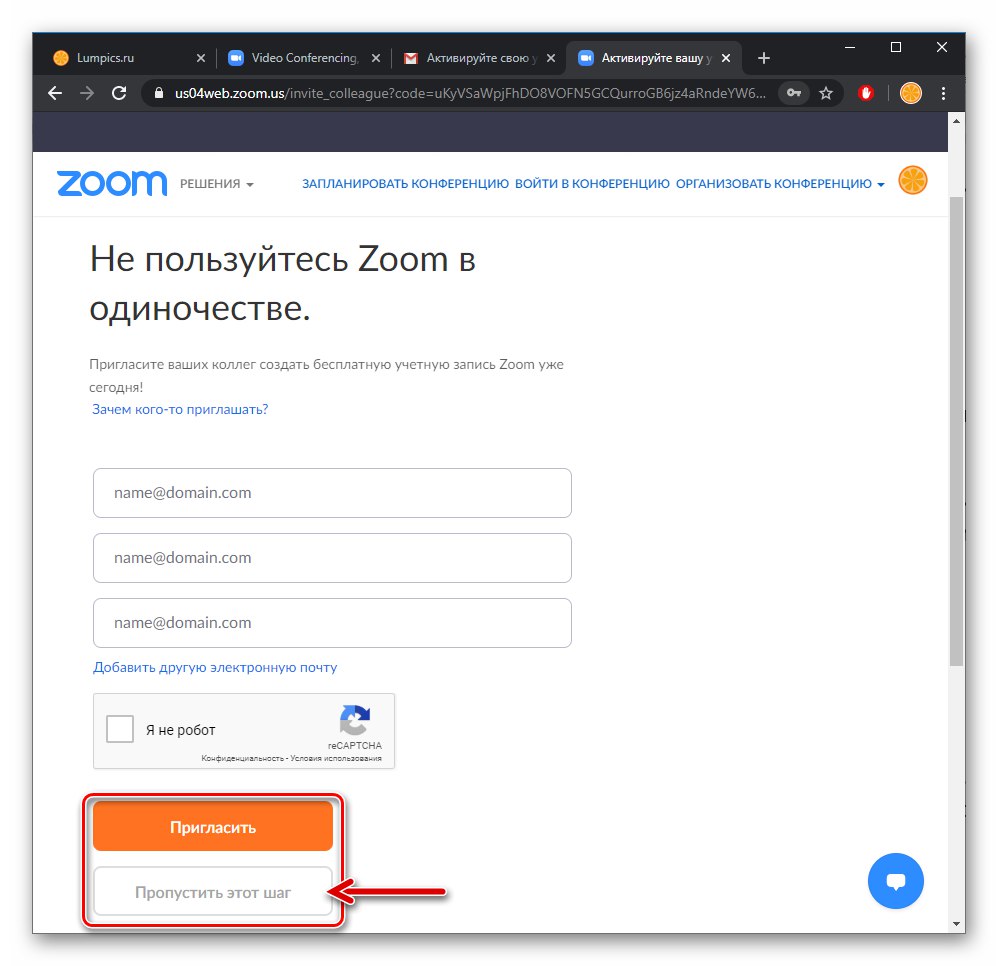
- Obecně bylo vytvoření účtu ve konferenční službě Zoom již dokončeno, poté se navrhuje pozvat přátele ke komunikaci prostřednictvím systému. Využijte tuto příležitost nebo akci přeskočte, jak si přejete.
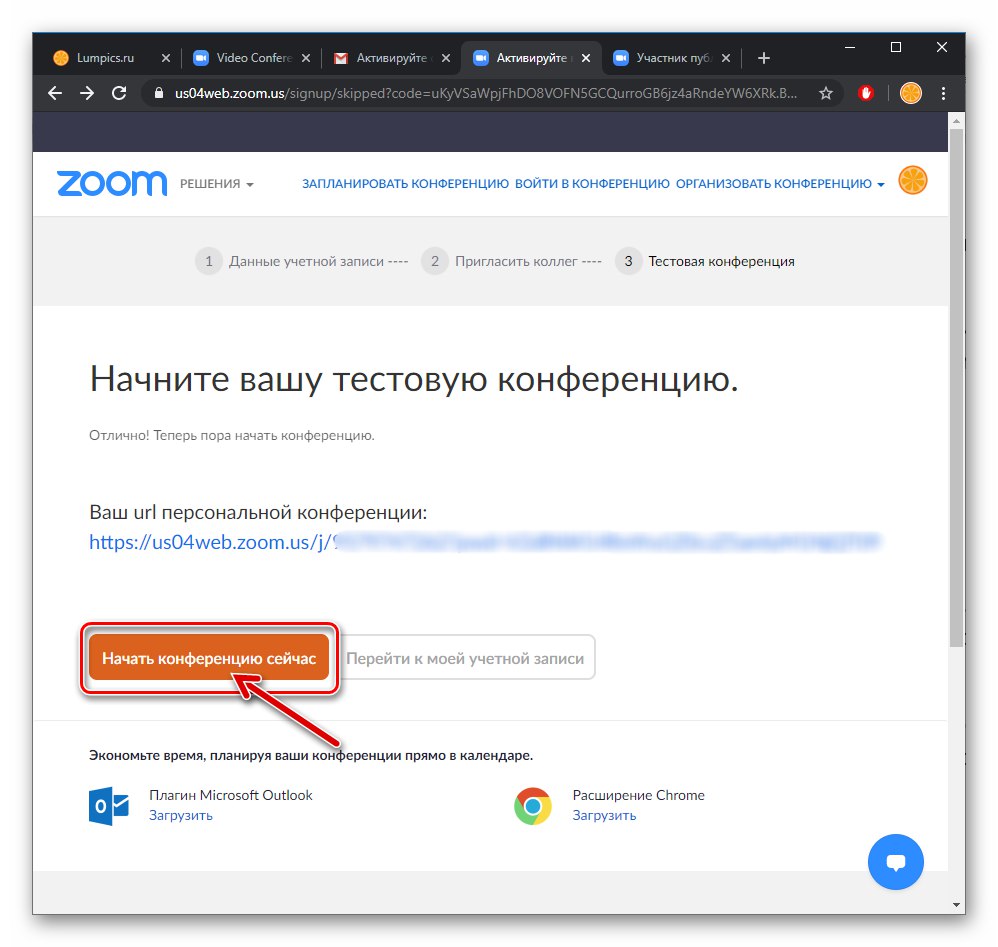
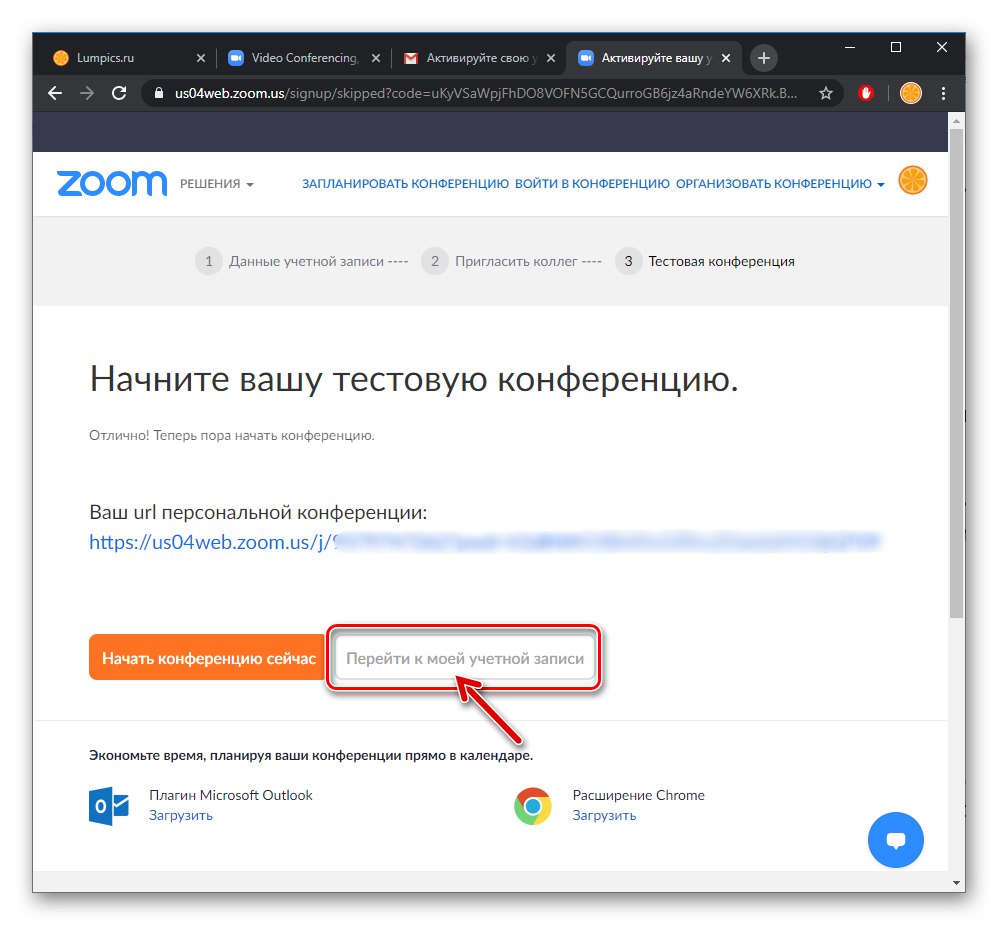
- V tomto ohledu je problém vyjádřený v názvu článku považován za vyřešený. Na cílové webové stránce Průvodce registrací lupy můžete pokračovat v testování a provozu cloudového konferenčního systému,
![Účet Zoom je zaregistrován ve službě, přejděte na vytvoření konference]()
a také otevřít data vytvořeného účtu pro účely úprav.
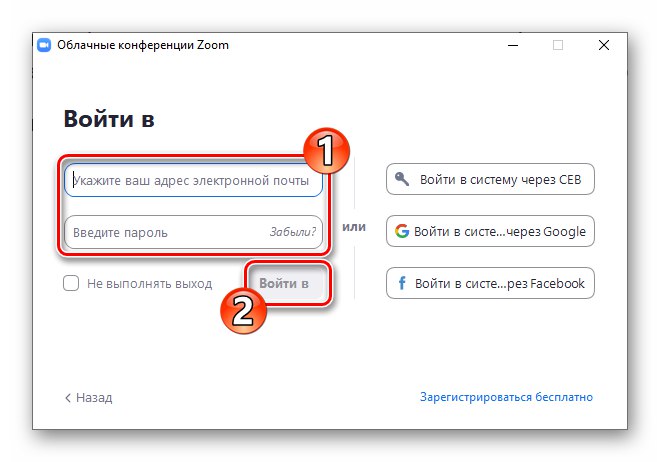
V budoucnu použijte e-mailovou adresu (přihlašovací jméno) a heslo zadané při provádění pokynů k autorizaci v cloudovém konferenčním systému pro jakýkoli způsob jeho zadání (například po instalaci a spuštění aplikace pro stolní počítače).
Přečtěte si také: Jak nainstalovat Zoom do počítače