Obsah:
Způsob 1: Nastavení obrazovky
Obvykle je černé pozadí na zařízení Android tmavý režim rozhraní, který je určen k úspoře energie. Vypíná se přes systémové "Nastavení" během několika kliknutí:
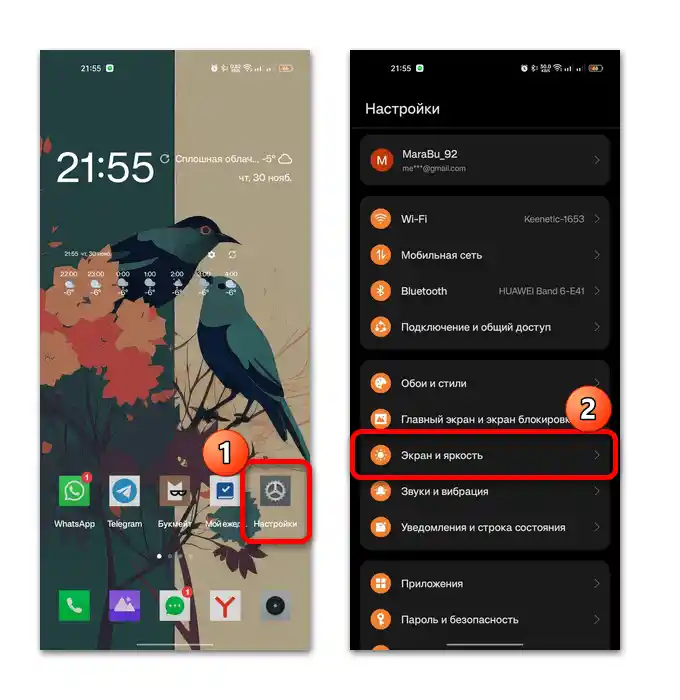
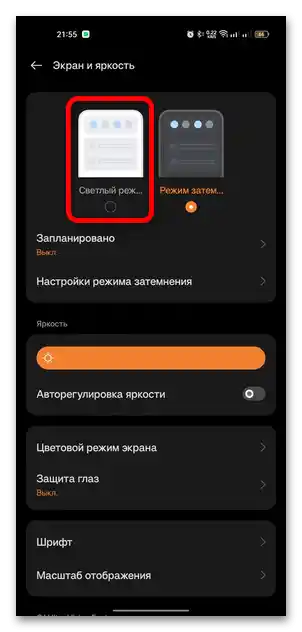
- Otevřete "Nastavení", klepnutím na ikonu stylizovanou jako ozubené kolo, poté vyberte sekci "Obrazovka a jas"/"Displej".
- Pravděpodobně se okamžitě zobrazí výběr tématu pro obrazovku. Pokud je zaškrtnuta položka "Režim ztmavení" / "Tmavé téma", přepněte na jinou možnost, po čemž obrazovka zůstane světlá.
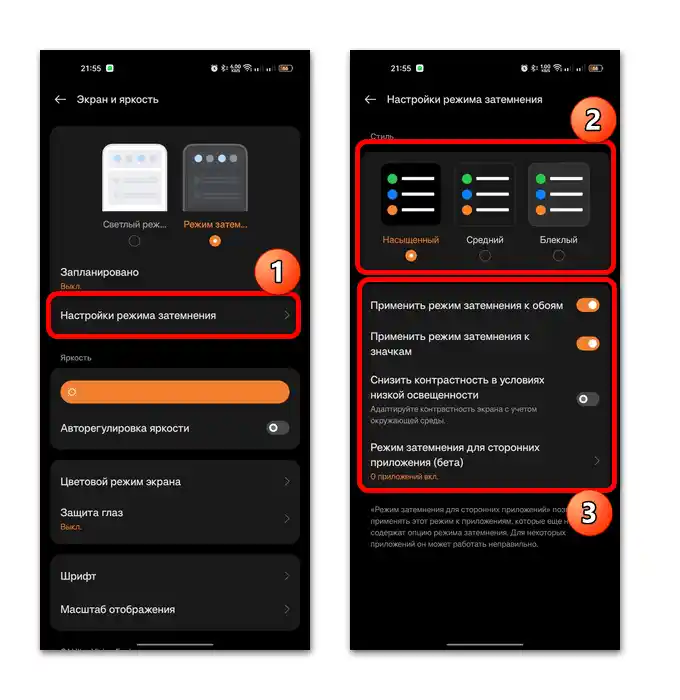
V novějších verzích operačního systému Android mohou být k dispozici další nastavení tmavého režimu. Obvykle je najdete v této stejné sekci – "Obrazovka a jas". Například na smartphonech Realme je třeba vybrat řádek "Nastavení režimu ztmavení", po čemž se zobrazí okno s parametry. Zde si můžete určit intenzitu černé obrazovky a učinit ji méně sytou nebo odstranit aplikaci režimu ztmavení na tapety. Tímto způsobem se podaří odstranit černé pozadí, ale přitom zachovat funkci, kterou tmavý režim vykonává, a to úsporu baterie.
Způsob 2: Parametry režimu spánku
Pokud se černé pozadí občas objevuje v určitém čase, je dobré zkontrolovat parametry režimu spánku, při kterém může být systém nastaven tak, aby se tmavé pozadí automaticky aplikovalo za účelem úspory energie.Lze si přizpůsobit parametry:
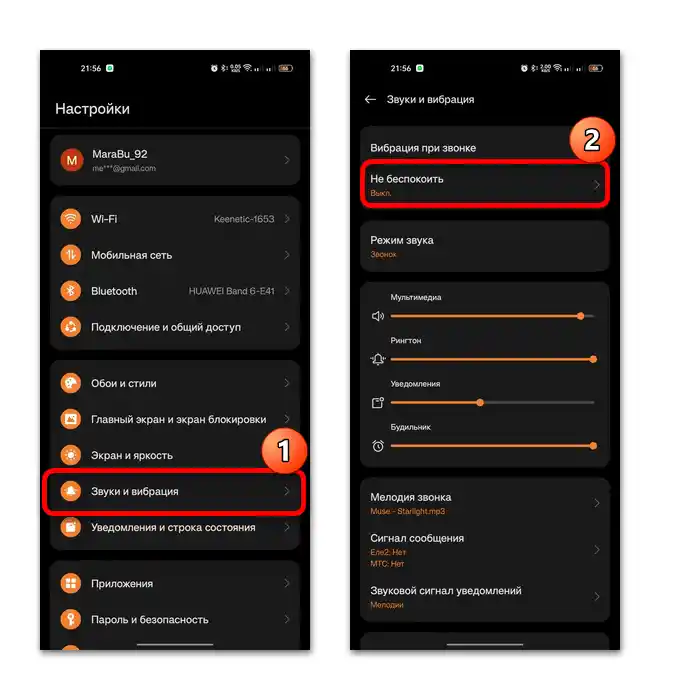
- Přes systémové "Nastavení" přejděte do sekce "Zvuky a vibrace", poté vyberte položku "Nerušit".
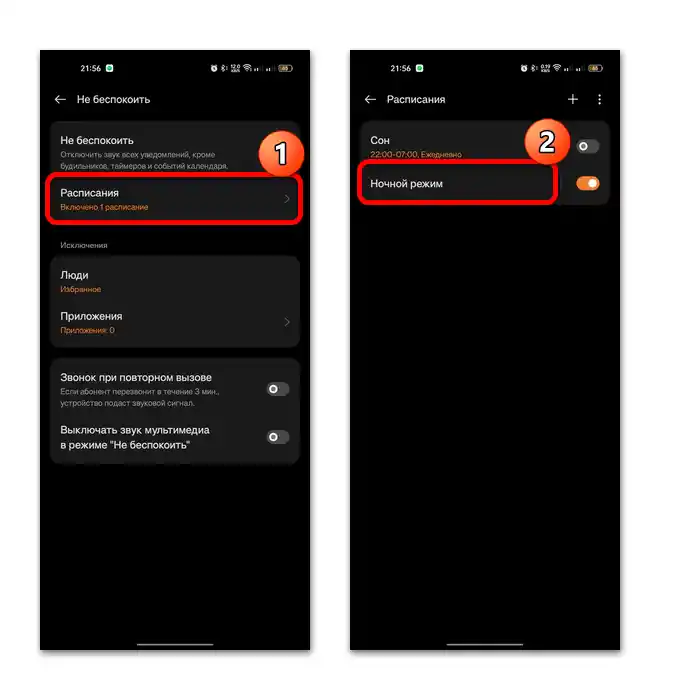
- V našem případě je v dalším kroku potřeba se dotknout položky "Plánování", poté klepněte na bod "Noční režim".
- Vyberte "Nastavení", poté se zpřístupní další menu s funkcemi, kde je třeba vybrat "Nastavení obrazovky v režimu spánku".
- Vypněte funkci "Tmavý režim" pomocí přepínače, pokud černé pozadí v tomto režimu není potřeba.
V některých verzích Androidu se postup může lišit od předvedeného, ale vždy můžete využít vyhledávací řádek "Nastavení", abyste rychle přešli k parametrům "Nočního režimu" (může být také nazýván "Režim spánku").
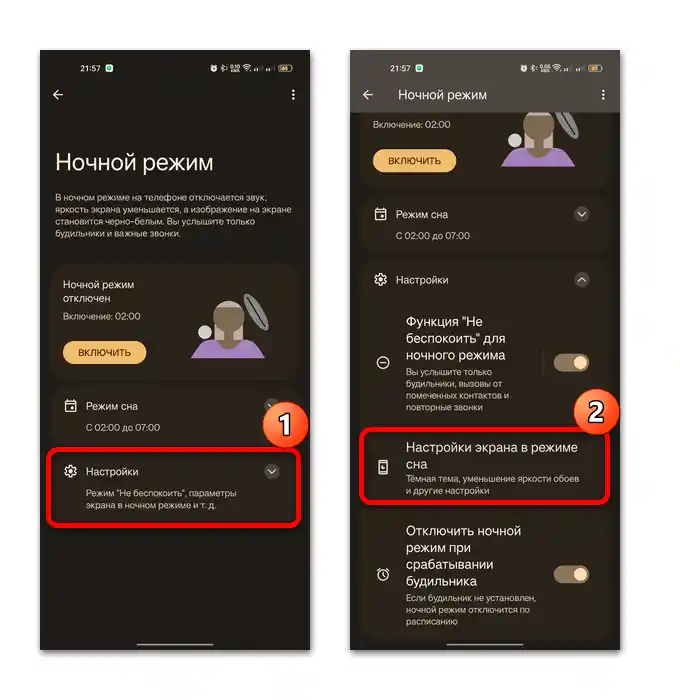
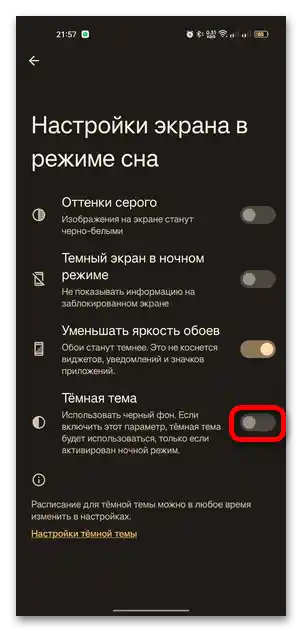
Také si můžete nastavit plán pro režim spánku — například nastavit čas jeho aktivity během doby, kdy spíte, a automaticky se vypne po prvním budíku nebo v určitou dobu.
Způsob 3: Vypnutí inverze barev
Android má funkci inverze barev, což je režim zobrazení, při kterém se barvy mění na opačné, podobně jako u negativního snímku. Obvykle majitelé mobilních zařízení tuto funkci nepoužívají, protože je určena převážně pro lidi se zrakovými problémy, například kvůli citlivosti na světlo, a také pro zmírnění únavy očí při dlouhodobém používání zařízení.
Pokud je z nějakého důvodu inverze barev na zařízení Android aktivní, může se na obrazovce objevit černé pozadí. Zkuste ji vypnout ručně:
- Zapnutí/vypnutí inverze barev je dostupné v sekci s přístupností, která se obvykle používá lidmi s určitými zdravotními potížemi.V našem případě se do něj můžete dostat přes systémové "Nastavení" sekci "Další nastavení", kde je položka "Zvláštní přístupnost" (v jiných Android zařízeních se "Zvláštní přístupnost" nachází v obecném seznamu "Nastavení").
- Vyberte sekci/záložku "Zrak" a v bloku "Obrazovka" najděte funkci "Inverze barev". Klepněte na položku, poté v otevřeném okně ji deaktivujte pomocí přepínače.
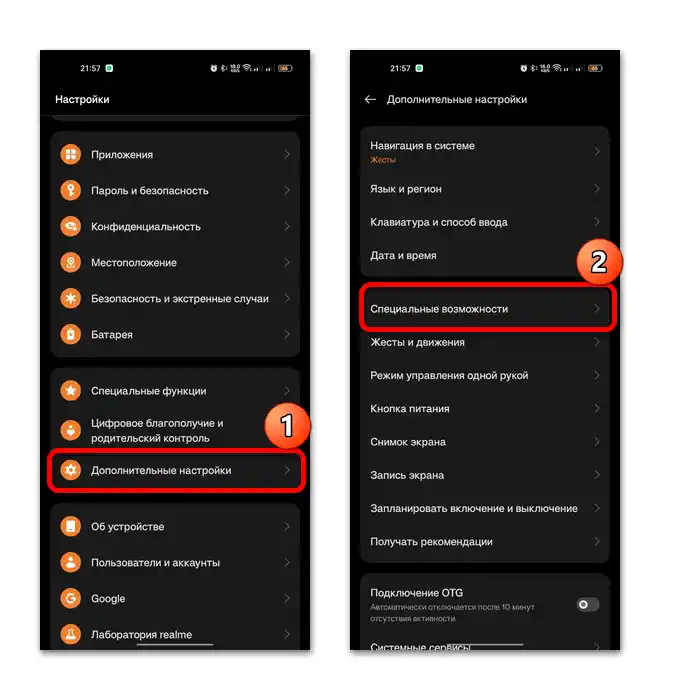
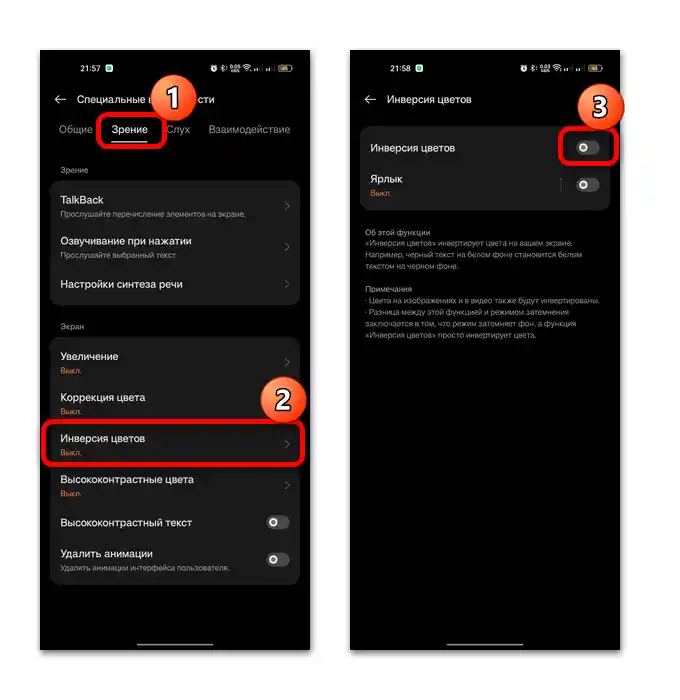
Probrali jsme instrukce na příkladu Android 13, ale v závislosti na modelu zařízení a verzi OS může být umístění funkce v jiné sekci. Každopádně je vždy možné využít vyhledávací lištu, která je implementována v "Nastavení".
Způsob 4: Změna tématu v aplikacích
Pokud jde o jiné aplikace, kde je černé pozadí, pravděpodobně mají také tmavé téma. Nicméně některé z programů mají takové rozhraní jako výchozí a při absenci nastavení personalizace se s tím pravděpodobně nic nedá udělat.
Mnoho aplikací, včetně mobilních prohlížečů, umožňuje měnit téma vzhledu. Algoritmus postupu je podobný: je třeba přejít do sekce s nastavením, poté najít možnosti vzhledu nebo personalizace a rozhodnout se o barvě tématu. Na příkladu populárního Yandex Prohlížeče si ukážeme, jak to udělat:
- Spusťte prohlížeč a přejděte do hlavního menu, klepnutím na tři vodorovné pruhy. V zobrazeném okně klikněte na tlačítko "Vzhled".
- Dále je k dispozici výběr z několika variant: tmavé, světlé a jako v systému. V poslední variantě se barva vzhledu stane stejnou, jaká se používá v režimu Android. Pokud je vybráno "Tmavé téma", pak i styl rozhraní prohlížeče bude v černých odstínech.
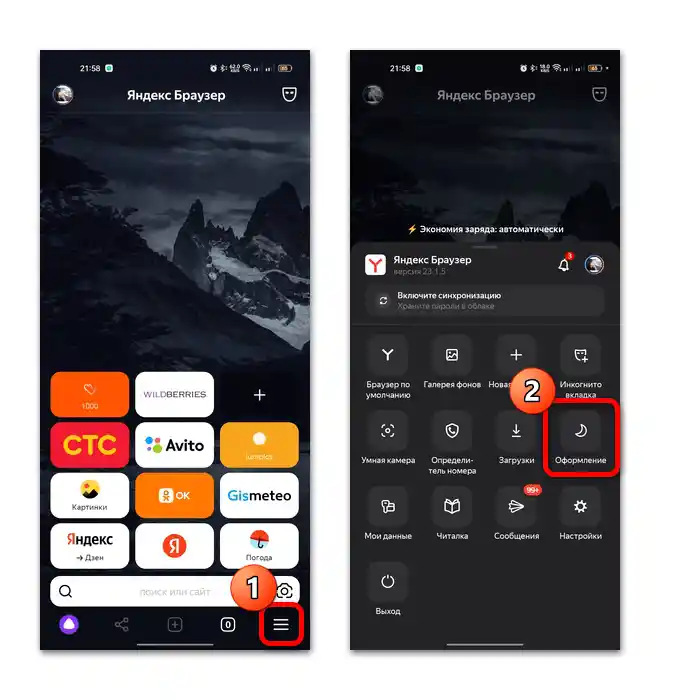
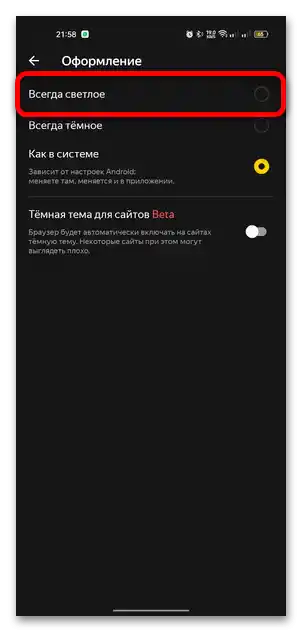
V Yandex Prohlížeči je také jako beta funkce implementována možnost zapnout/vypnout tmavé téma pro webové stránky.Při zapnuté možnosti bude pozadí webových stránek černé.
Řešení možných problémů
Pokud je černé pozadí na zařízení Android výsledkem nikoli systémových nastavení, ale možných chyb v práci OS, pak uvádíme několik doporučení, která mohou pomoci odstranit příčinu a následky takových poruch.
- V první řadě restartujte své zařízení. Vyvolejte nabídku napájení dlouhým stisknutím hardwarového tlačítka zapnutí, poté vyberte příslušnou položku. Podobného efektu dosáhnete i jednoduchým vypnutím a opětovným zapnutím zařízení. Existují také způsoby restartování přístroje bez tlačítka napájení, o čemž jsme psali dříve.
Čtěte také: Restartování zařízení Android bez tlačítka napájení
![Jak odstranit černé pozadí na Androidu 12]()
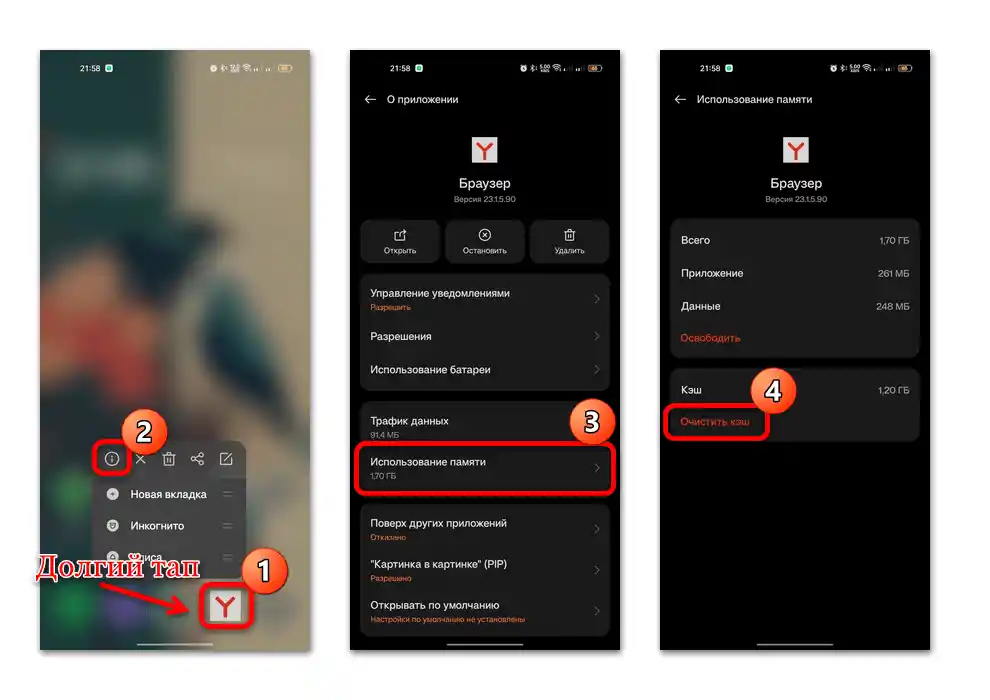
- Vyčistěte cache problematické aplikace (za předpokladu, že černé pozadí je pouze v ní). K tomu vyvolejte systémové okno s jejími vlastnostmi (dlouhý tap na ikonu softwaru a výběr z objeveného menu ikony ve tvaru písmene i v kruhu), poté otevřete pododdíl "Použití paměti" a vyberte příslušnou položku.
- Pokud používáte třetí stranu launcher, může být příčina černé obrazovky v něm (v jeho nastaveních rozhraní nebo nesprávné funkčnosti). Zvažovat každou z dostupných možností pro instalaci není možné, protože jich je poměrně velké množství, ale pro začátek zkontrolujte jeho parametry v příslušném oddílu hlavního menu launcheru. Pokud se ukáže, že problém je v samotném softwaru a opravit poruchu se nedaří, zbývá jej jednoduše odstranit a nahradit nějakým analogem, které je plně kompatibilní s vaším smartphonem.
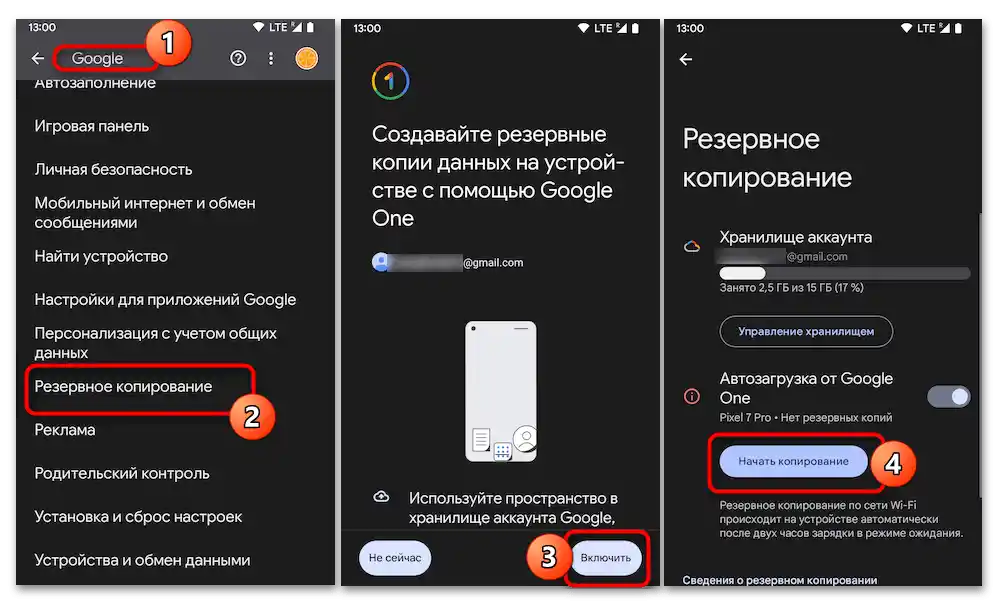
Čtěte také: Jak odstraňovat aplikace v Androidu - Při systémových problémech může být nutné resetovat nastavení na tovární — zejména to platí v situacích, kdy došlo k vážnému selhání v práci OS. Pokud budete muset přistoupit k této metodě, nezapomeňte předem vytvořit zálohu dat, protože veškeré osobní informace budou smazány. O tom a o postupu resetování náš autor psal podrobněji v samostatném materiálu.
Podrobněji: Resetování nastavení na zařízení Android