Obsah:
Způsob 1: Nástroje "Ovládacího panelu"
Nejjednodušší metodou řešení zvažovaného úkolu je použití "Ovládacího panelu", a to konkrétně podsekcí přizpůsobení. Pro provedení této operace není nutné spouštět hlavní nástroj: požadované nástroje je rychlejší a jednodušší otevřít pomocí nástroje "Spustit".
Varianta 1: Spořič obrazovky v režimu čekání
Pro vypnutí spořiče obrazovky proveďte následující kroky:
- Stiskněte kombinaci kláves Win+R, poté v zobrazeném okně zadejte níže uvedený příkaz a stiskněte "OK".
rundll32.exe shell32.dll, Control_RunDLL desk.cpl,,1 - V tomto nástroji využijte rozbalovací menu, ve kterém vyberte možnost "Žádný".
- Pro uložení změn stiskněte "Použít" a "OK".
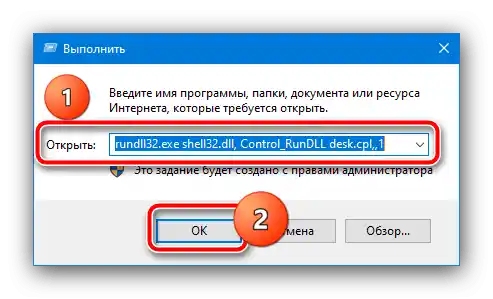
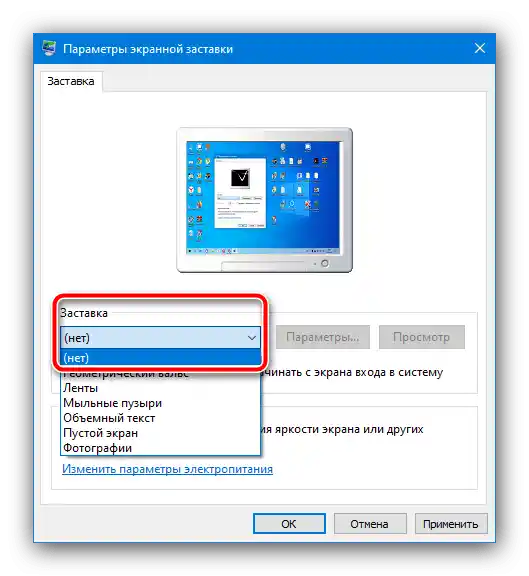
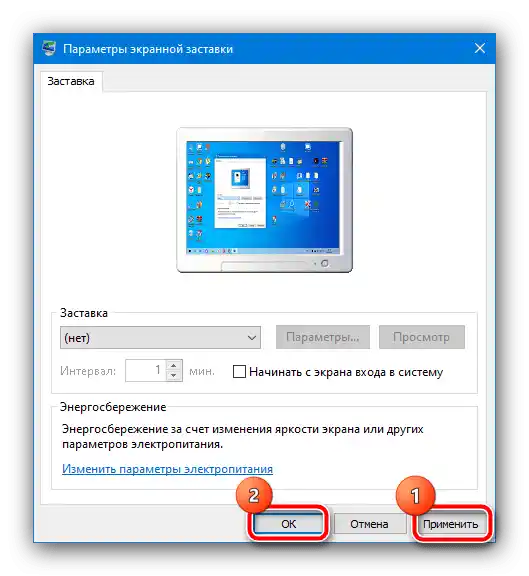
Nyní by se spořič obrazovky již neměl objevovat.
Varianta 2: Spořič obrazovky na přihlašovací obrazovce
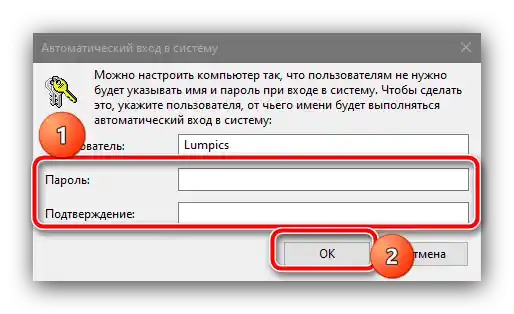
Pokud chcete vypnout obrázky na přihlašovací obrazovce (také známé jako obrazovka uzamčení), postup bude mírně odlišný.Opakujte krok 1 předchozí varianty, ale zadejte dotaz Netplwiz.
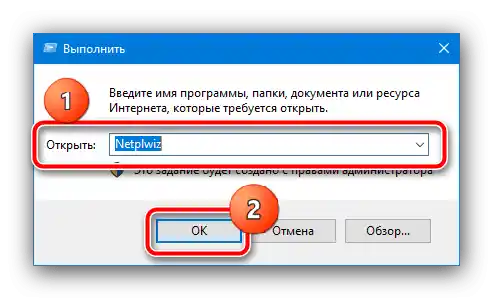
Zrušte zaškrtnutí u možnosti "Požadovat zadání hesla", poté klikněte na "Použít" a "OK". Pokud máte nastavenou ochranu heslem, bude nutné jej zadat.
Tento metod doporučujeme používat jako primární a využívat jiné pouze v případě, že není účinný.
Způsob 2: Nastavení skupinových politik
Pokud z nějakého důvodu první metoda pro vás nevyhovuje, alternativou bude nastavení příslušných položek v editoru skupinových politik.
Důležité!Tato aplikace je přítomna pouze ve verzích Windows 10 Pro a Enterprise!
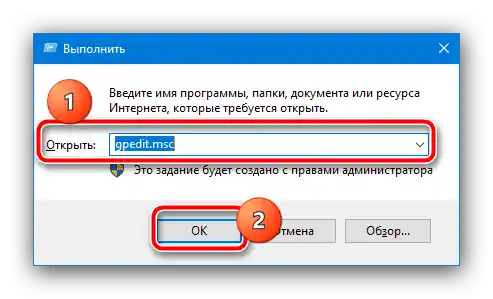
- Znovu spusťte nástroj "Spustit", ale tentokrát do něj zadejte příkaz
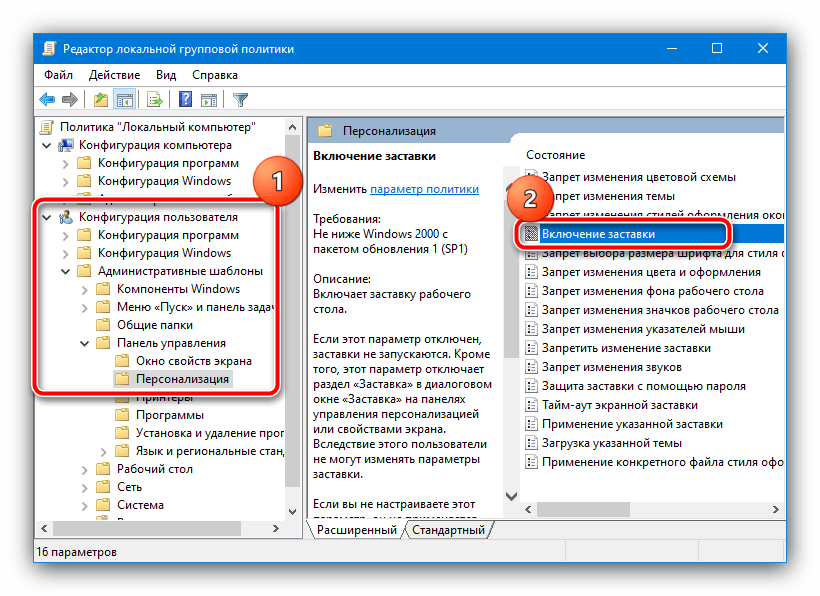
gpedit.msc. - Postupně rozbalte adresáře "Konfigurace uživatele" – "Administrativní šablony" – "Ovládací panely" – "Personalizace" a v seznamu možností posledního (pravá část okna) dvakrát klikněte levým tlačítkem na položku "Povolit spořič obrazovky".
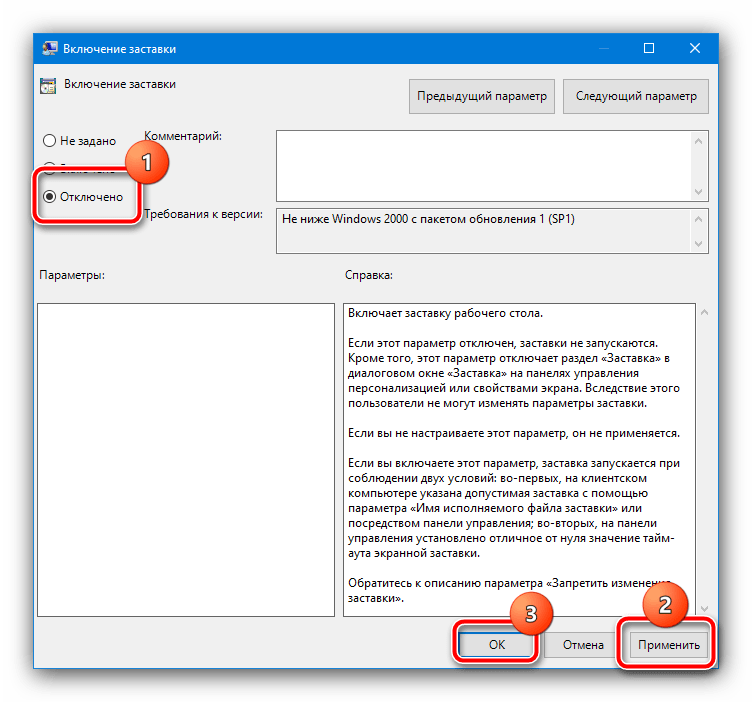
- Nastavte parametr "Zakázáno" a klikněte na "Použít" a "OK".
Důležité! Deaktivace tohoto parametru vypne nastavení spořiče obrazovky v "Ovládacích panelech", takže po provedení této operace první způsob v tomto článku nebude dostupný!
Jak vidíme, tato metoda je také dost jednoduchá, ale není použitelná ve všech verzích "desítky".
Způsob 3: "Editor registru"
Poslední varianta, také univerzální, spočívá v použití "Editoru registru", kde lze také vypnout spořič obrazovky.
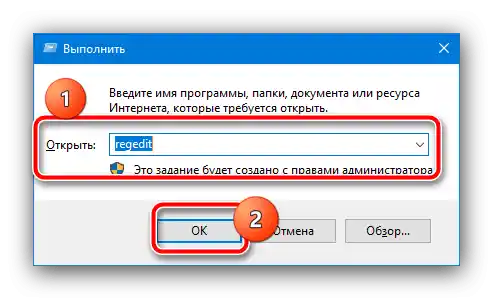
- Znovu využijeme nástroj "Spustit" (klávesová zkratka Win+R), příkaz –
regedit. - Přejděte na následující cestu:
HKEY_CURRENT_USER Software Policies Microsoft WindowsHledejte sekci s názvem Ovládací panely, rozbalte ji a zkontrolujte přítomnost adresáře s názvem Desktop. Pokud jsou obě položky přítomny – přejděte k kroku 4, pokud ne – k kroku 3.
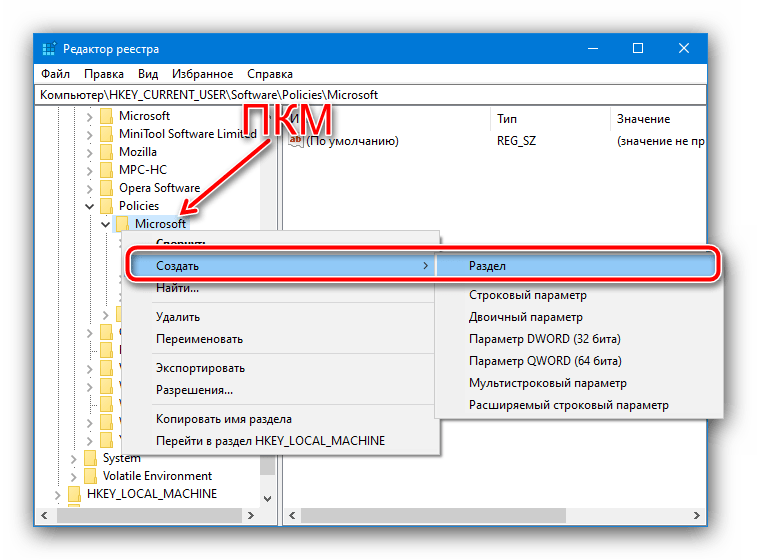
- Pokud zmíněné sekce nejsou, je třeba je vytvořit.Pro provedení této operace klikněte pravým tlačítkem myši na složku Windows a vyberte možnosti "Vytvořit" – "Podadresář".
![Vytvořit novou sekci v registru, aby se odstranila úvodní obrazovka ve Windows 10]()
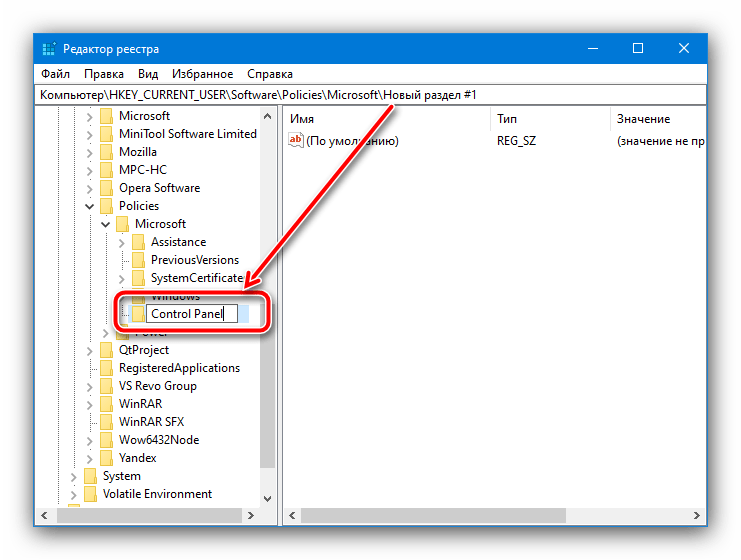
Pojmenujte ji
Ovládací panel.![Pojmenovat novou sekci v registru, aby se odstranila úvodní obrazovka ve Windows 10]()
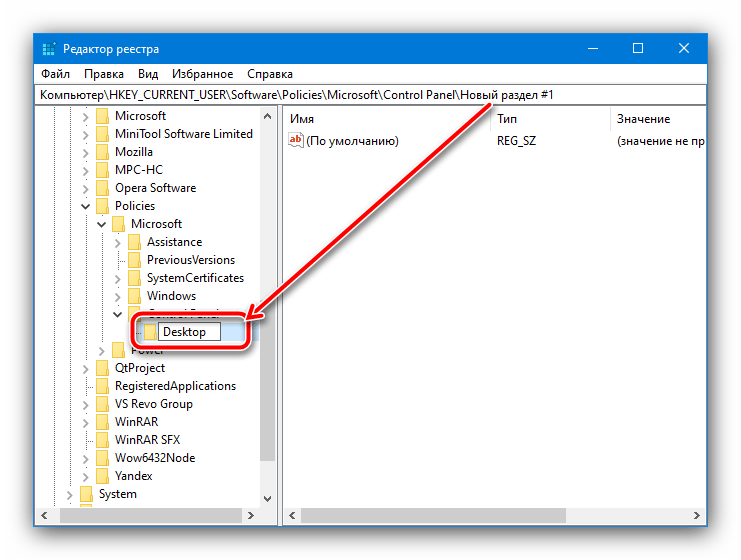
Opakujte tyto kroky pro nově vytvořenou složku, uvnitř které vytvořte podadresář Desktop.
![Vytvořit druhou sekci v registru, aby se odstranila úvodní obrazovka ve Windows 10]()
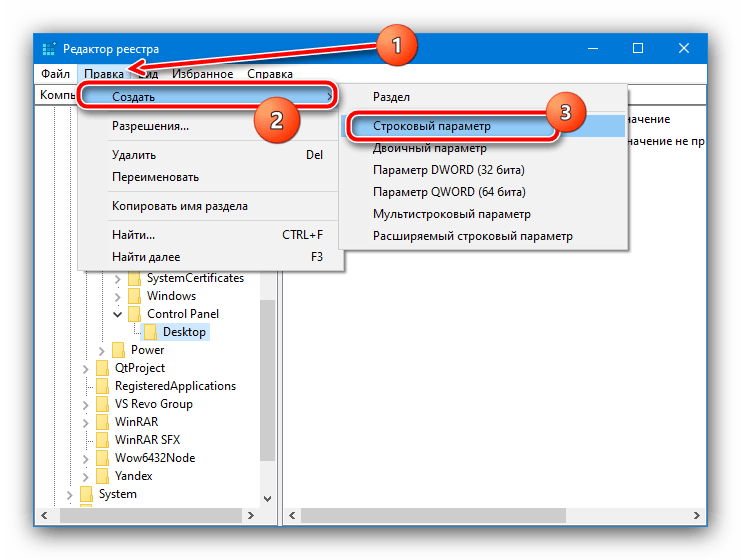
Nyní přejděte do této složky a využijte panel nástrojů, položky "Úpravy" – "Vytvořit" – "Řetězcový parametr", pojmenujte poslední ScreenSaveActive.
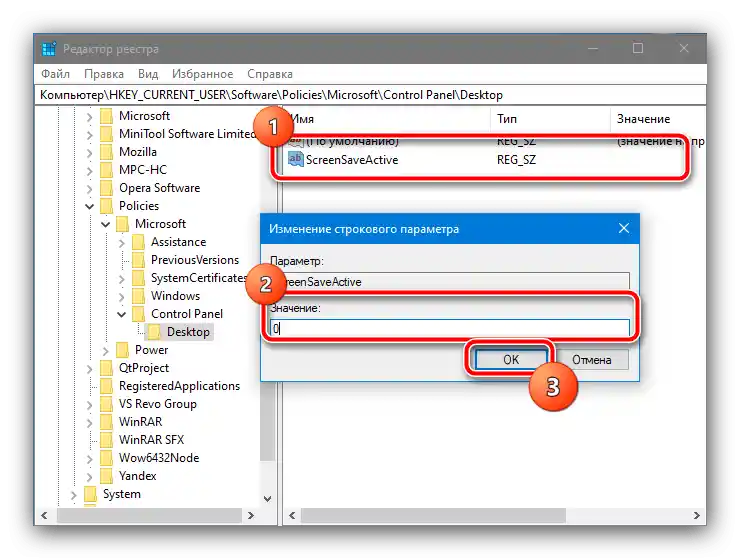
- Dvakrát klikněte levým tlačítkem myši na parametr ScreenSaveActive pro jeho úpravu a nastavte hodnotu 0.
- Zavřete "Editor registru" a restartujte počítač – nyní by se spořič obrazovky již neměl zobrazovat.
Tato metoda není tak pohodlná a bezpečná pro integritu systému jako předchozí, nicméně v kritických situacích se může ukázat jako jediná funkční.