Obsah:
Způsob 1: Mechanická tlačítka
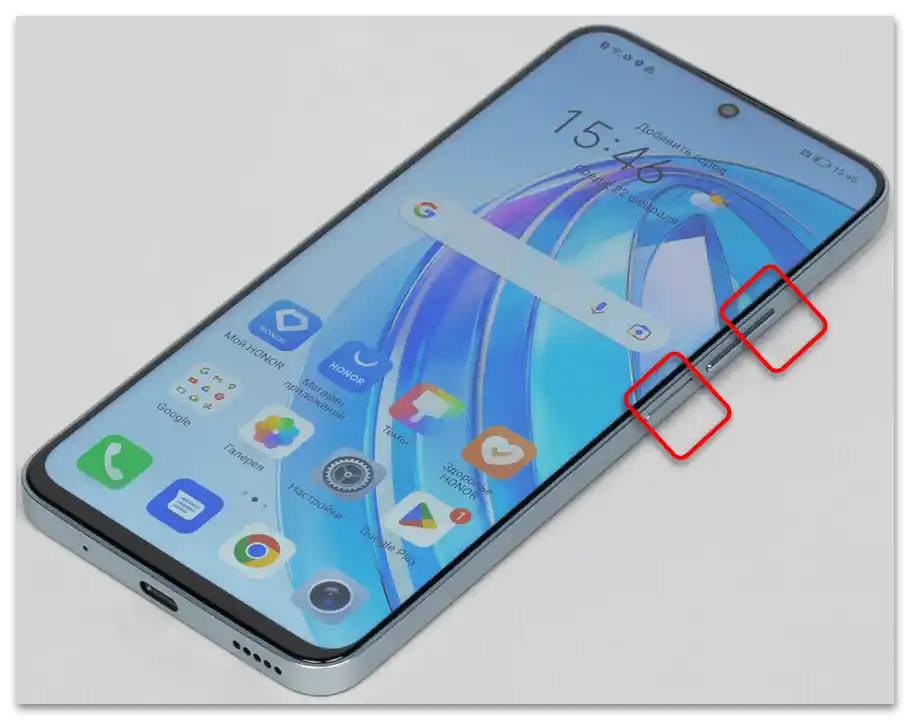
Nejjednodušší způsob, jak spustit nahrávání obrazovky na smartphonech Honor, je využít kombinaci mechanických tlačítek.
- Současně stiskněte tlačítko pro zvýšení hlasitosti a tlačítko napájení. Tím se spustí nahrávání a v levém horním rohu obrazovky uvidíte odpovídající časový odpočet, možnost zastavit nahrávání a vypnout mikrofon. Nahrávání můžete také zastavit mechanickými tlačítky — stačí znovu stisknout stejnou kombinaci.
- Tuto nahrávku najdete spuštěním jakéhokoli správce souborů nebo standardní "Galerie", v albu "Videa".
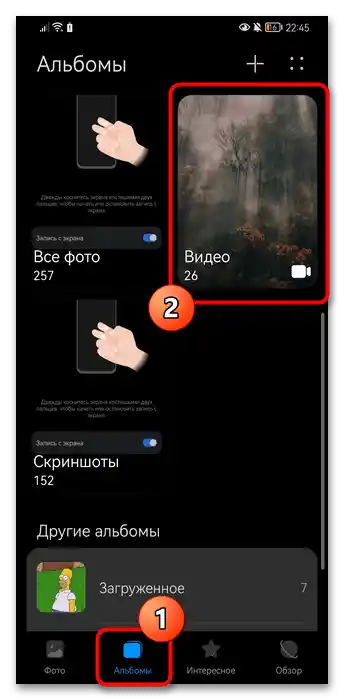
Všimněte si, že žádná vestavěná metoda nahrávání obrazovky neumožňuje nastavení kvality a dalších parametrů.
Způsob 2: "Ovládací panel"
Další systémový způsob spočívá v použití "Ovládacího panelu", který se vyvolává tahem shora dolů z pravé strany obrazovky. Ve starších verzích MagicOS není rozdělení a za zobrazení ikon rychlého přístupu odpovídá lišta s oznámeními.
Rozbalte lištu nebo "Ovládací panel" úplně a najděte zde tlačítko "Nahrávání obrazovky". Klikněte na něj — panel se automaticky skryje a začne nahrávání aktuálně otevřeného okna.V levém horním rohu se objeví malá lišta s časem, možností zastavit nahrávání nebo vypnout mikrofon.
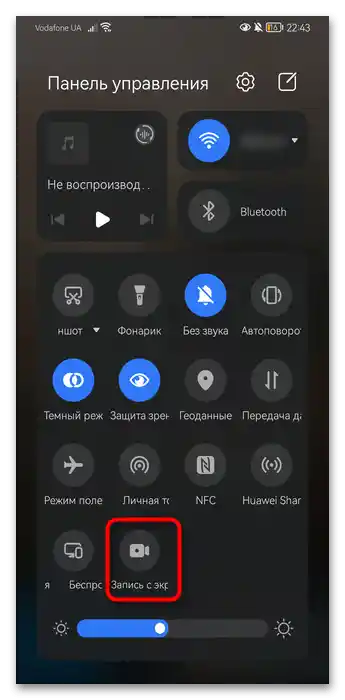
Stejně jako v předchozím způsobu, video bude uloženo do složky "Video", kam se dostanete přes "Galerii".
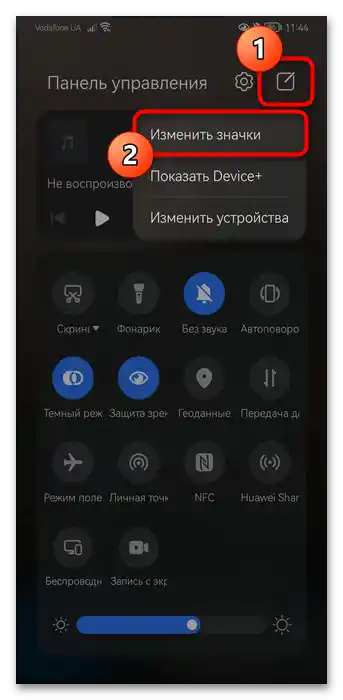
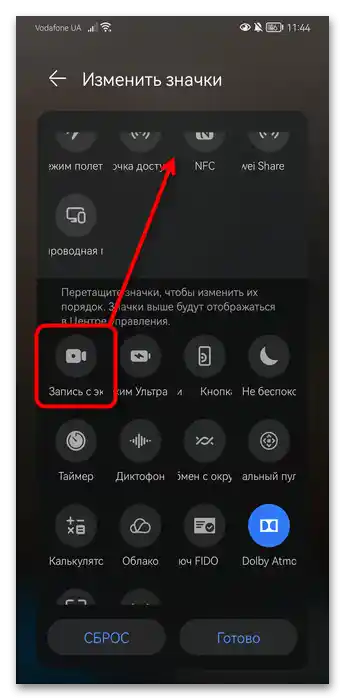
Pokud chybí potřebné tlačítko a chcete ho používat, postupujte takto:
- Na plně rozbalené liště se dotkněte tlačítka s ikonou tužky a z rozbalovacího menu vyberte položku "Upravit ikony".
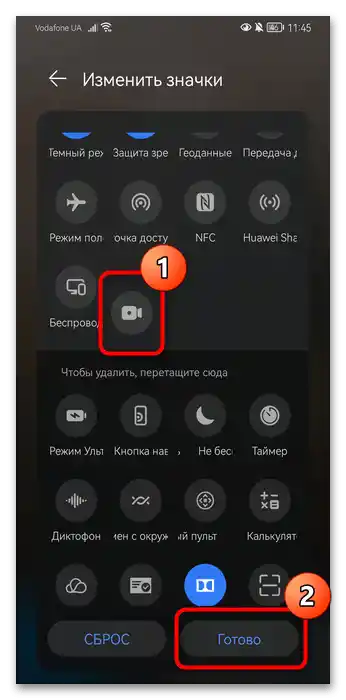
- V dolní polovině najdete všechny tlačítka, které lze přidat na hlavní lištu. Najděte tam "Nahrávání obrazovky".
- Podržte a přetáhněte ikonu na jakékoli vhodné místo. Když bude přidána, stiskněte tlačítko "Hotovo".
Způsob 3: "Rychlý přístup a gesta"
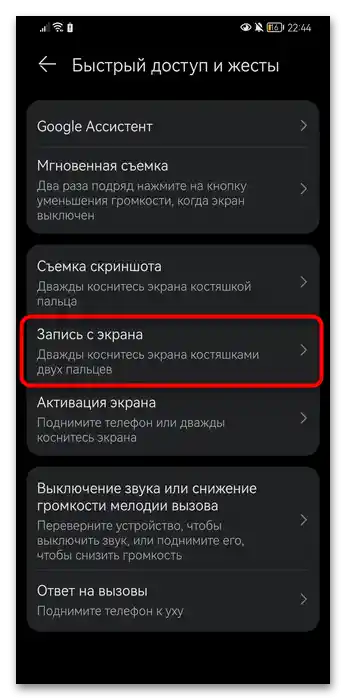
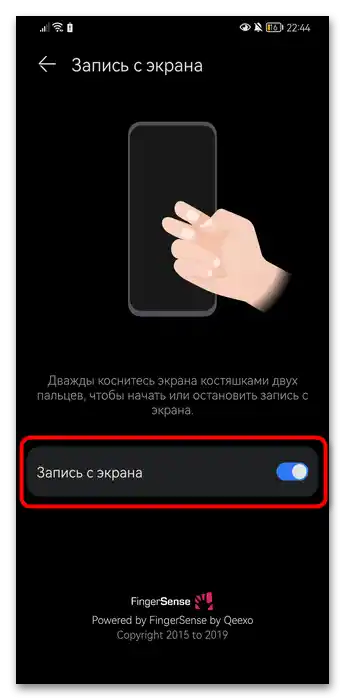
Smartphony Honor také podporují rychlé spuštění některých funkcí, mezi které patří i nahrávání obrazovky. K tomu je potřeba dvakrát poklepat na obrazovku klouby dvou prstů. Zkuste to udělat. Pokud nahrávání nezačalo, možná je tato možnost v nastavení vypnuta. Aktivovat ji můžete takto:
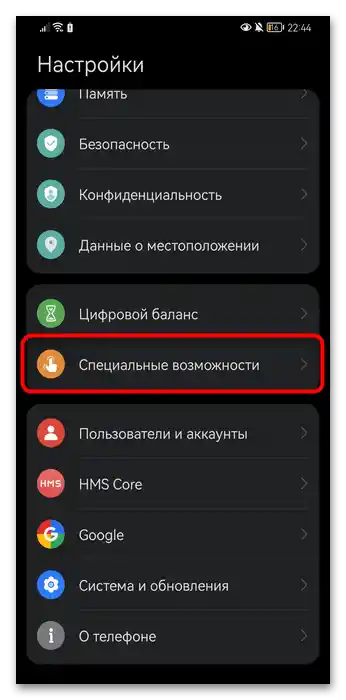
- Otevřete systémovou aplikaci "Nastavení" a přejděte do kategorie "Zvláštní přístup".
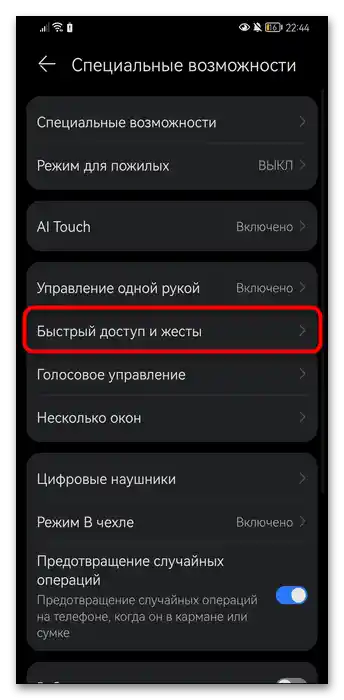
- Zde potřebujete položku "Rychlý přístup a gesta".
- Najděte funkci "Nahrávání obrazovky" a přejděte do této podkategorie.
- Povolte jedinou dostupnou možnost a podívejte se na návod, jak správně spustit nahrávání videa tímto pohybem ruky.
Popis toho, jak funguje vestavěný rekordér v Honor, je uveden v prvním způsobu článku.
Způsob 4: Aplikace třetí strany
I když často vestavěné nástroje v operačním systému ve formě nahrávání obrazovky a možnosti zpracovat video přes editor většinou stačí, některým uživatelům je potřeba rozšířená funkčnost.Toto může poskytnout pouze externí software, a dále se podíváme na jeden z příkladů — XRecorder.
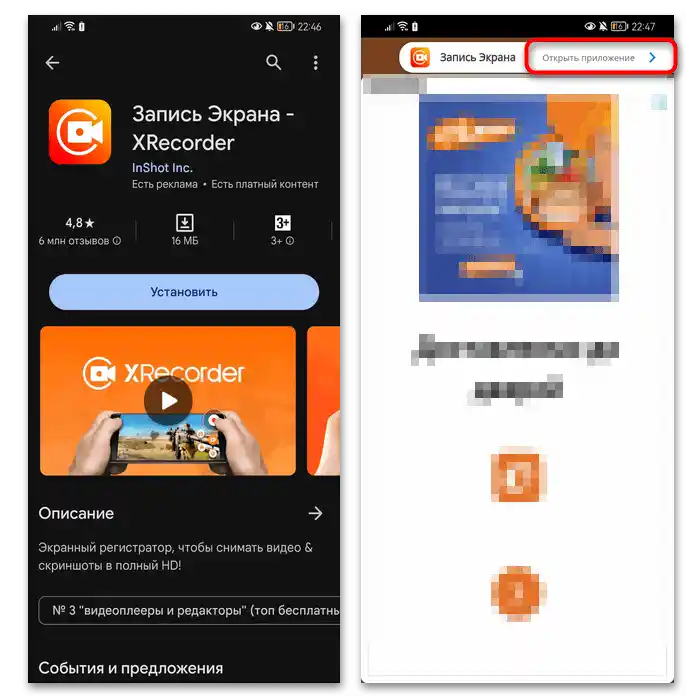
- Stáhněte a spusťte aplikaci. Hned na začátku si povšimněte, že prakticky jakýkoli podobný program, pokud je zdarma, obsahuje poměrně velké množství reklamy. Proto při spuštění pravděpodobně uvidíte její obsah. Pro přechod do hlavního menu XRecorder klikněte na panel "Otevřít aplikaci" nahoře.
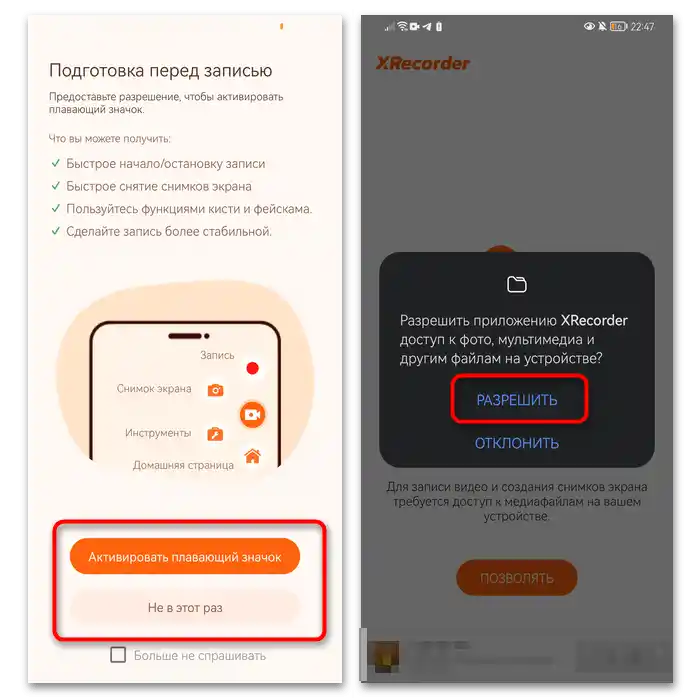
- Budete vyzváni k zapnutí plovoucí ikony, která se bude zobrazovat nad všemi okny v poloprůhledném provedení. Je potřebná pro rychlé nahrávání a/nebo přístup k funkcím rekordéru. Zapněte ji, pokud si přejete.
V dalším okně udělte povolení pro přístup k multimediálním souborům, aby aplikace mohla ukládat soubory do paměti zařízení a číst je.
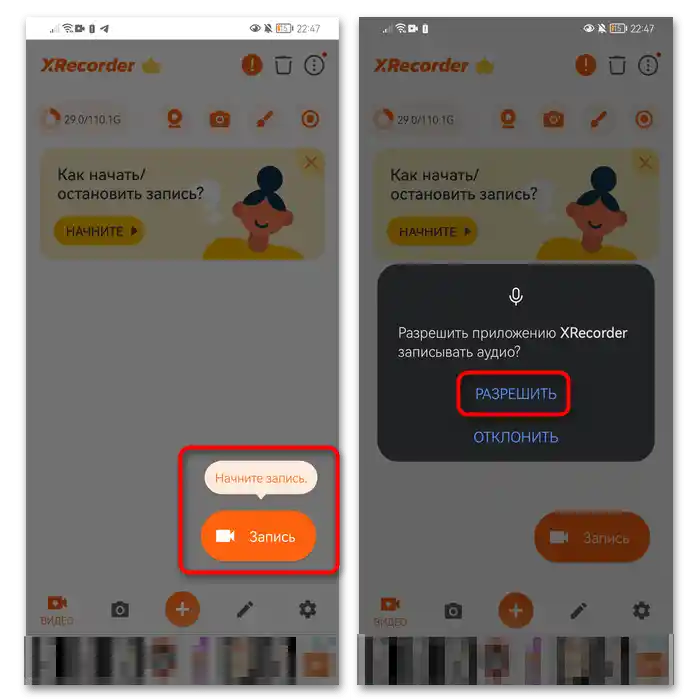
- Okamžitě budete vyzváni k provedení testovacího nahrávání. Klikněte na tlačítko "Nahrávání" a udělte povolení pro nahrávání zvuku.
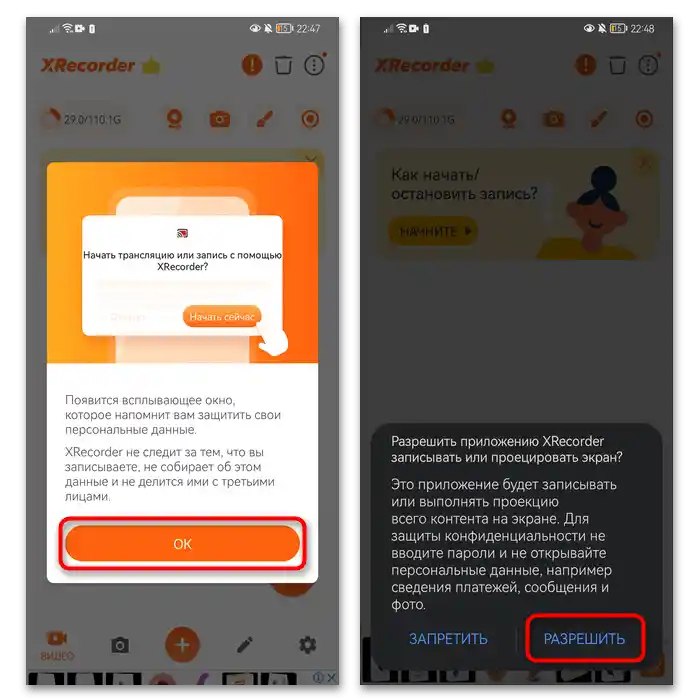
- Znovu je třeba udělit povolení — tentokrát pro nahrávání nebo projekci obrazovky. Bez něj XRecorder v podstatě nebude schopen provádět videozáznam obrazovky.
Upozorňujeme, že všechna povolení udělujete pouze jednou, při prvním nastavení aplikace. V budoucnu to nebude potřeba.
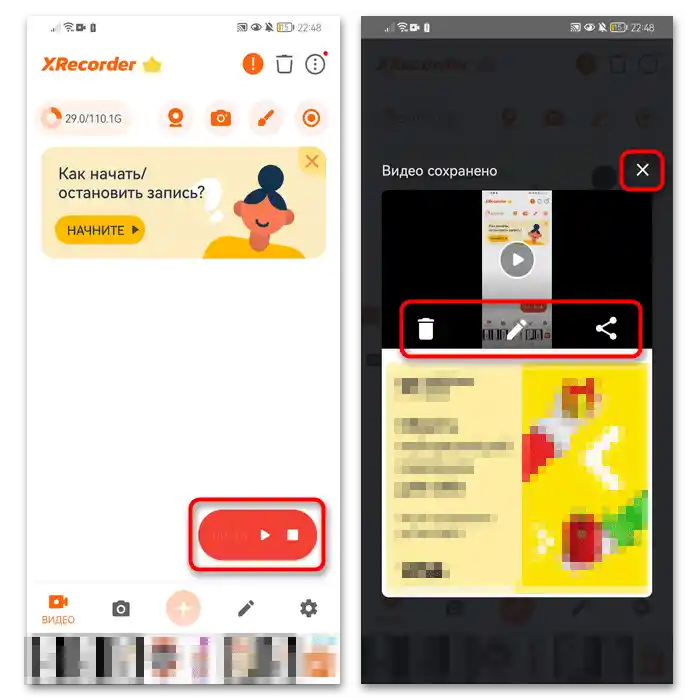
- Přes rozhraní programu můžete pozastavit nahrávání nebo jej zcela zastavit. Vytvořený klip se automaticky uloží a můžete jej ihned smazat, upravit nebo sdílet.
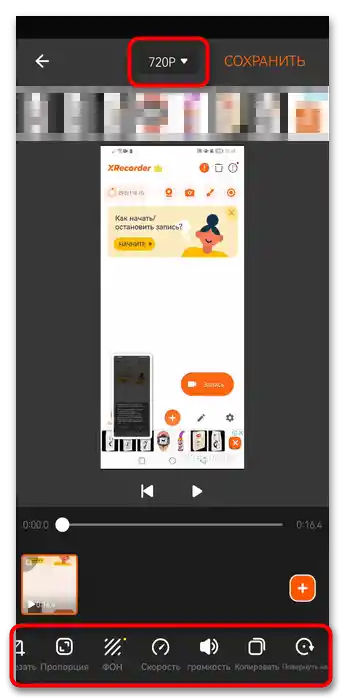
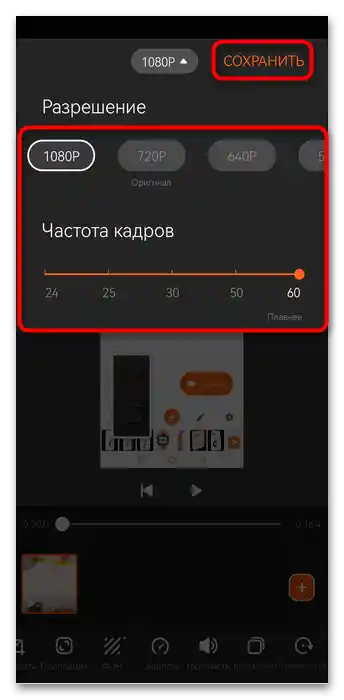
- Pokud jde o úpravu videa, editor nabízí dostatek nástrojů. Všechny jsou umístěny na panelu dole, ale podrobně je nebudeme zkoumat. Pomocí horního tlačítka můžete také změnit kvalitu klipu.
- Podporuje se změna až na Full HD s frekvencí snímků 60. Řiďte se cíli nahrávání klipů a mějte na paměti, že kvalita přímo ovlivňuje velikost konečného souboru. Až bude vše připraveno, klikněte na "Uložit".
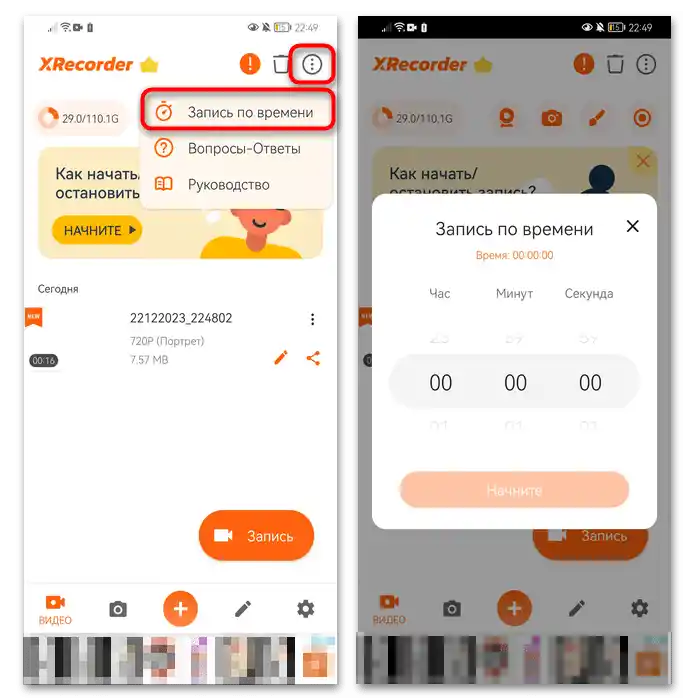
- XRecorder umí nahrávat klip s předem stanovenou délkou.Pro tento účel, když se nacházíte v hlavním okně aplikace, klikněte na tlačítko se třemi vertikálními tečkami vpravo nahoře a vyberte možnost "Záznam podle času". Nastavte požadovanou délku.
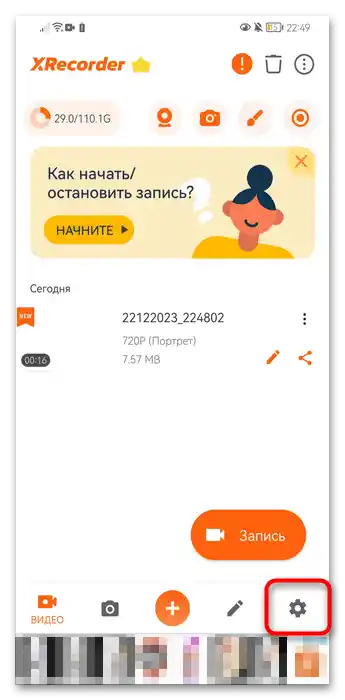
- Samozřejmě, že rekordér má nastavení, na rozdíl od systémového nástroje. V hlavním menu klepněte na ikonu ozubeného kola na dolním panelu.
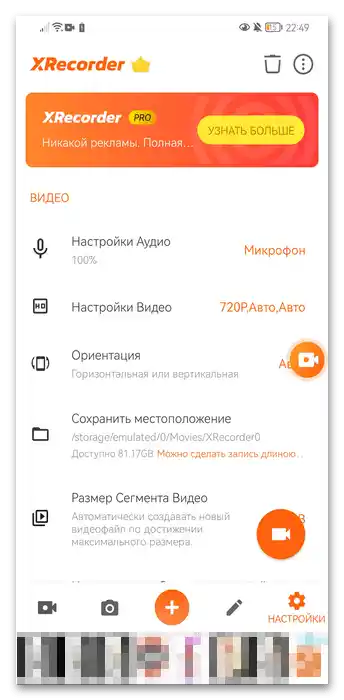
- Přímo v sekci "Nastavení" je mnoho různých užitečností. Můžete nastavit zdroj a hlasitost zvuku, změnit kvalitu pro všechny nahrávané videa, nastavit orientaci obrazovky, určit místo, kam budou soubory ukládány, což je obzvlášť pohodlné při použití SD karty. Zde můžete také automaticky rozdělit záznam na několik souborů při dosažení vámi nastavené velikosti.
Pokud aplikace nefunguje správně, lze to také opravit pomocí dvou parametrů, které jsou v nastavení.
Zde najdete nastavení ovládání (změna režimu záznamu, délka odpočtu do začátku záznamu atd.), sadu prvků u plovoucího tlačítka, zobrazení místa dotyku (při záznamu se zvýrazní oblast, kam klepnete prstem). Dokonce je zde nástroj pro změnu hlasu v situacích, kdy kromě videa děláte také dabing.
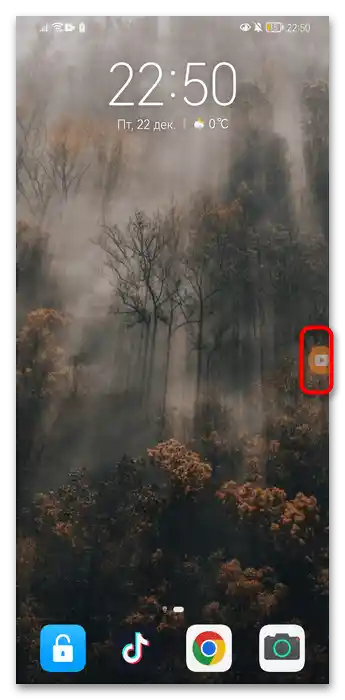
- Plovoucí tlačítko je připevněno k okraji obrazovky, je průhledné a neodvádí pozornost od běžného používání Androidu.
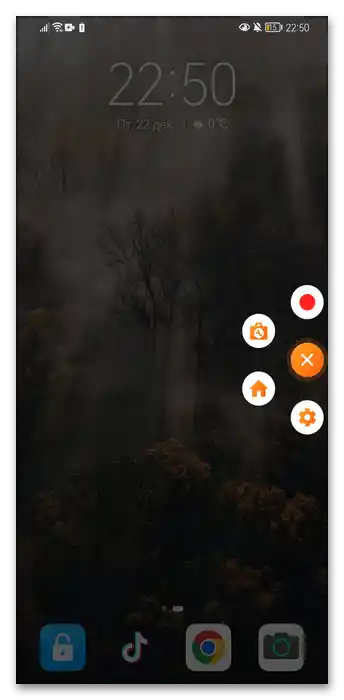
- Po kliknutí na něj se objeví možnosti, které lze změnit v nastavení aplikace. Původně to je záznam obrazovky/pozastavení, vyvolání nástrojů, přechod na hlavní stránku XRecorder nebo otevření jeho nastavení.
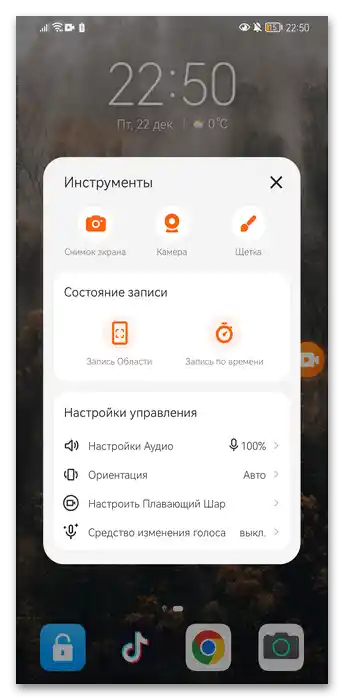
- V nástrojích je rychlý přístup k nejpopulárnějším možnostem, které jsou potřebné pro záznam obrazovky.
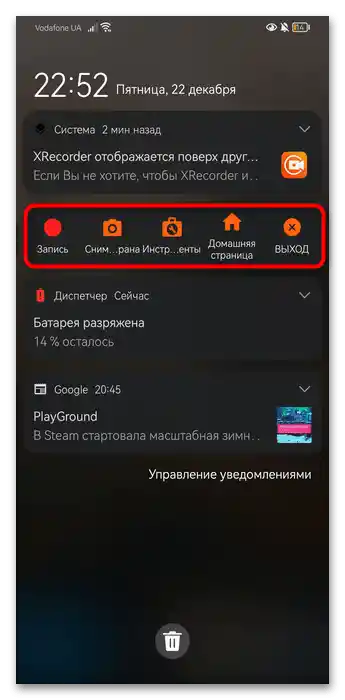
- Také si všimněte, že XRecorder podporuje vložení do panelu oznámení, kde jsou stejné možnosti jako u plovoucího tlačítka. Proto, pokud vám varianta s tlačítkem nevyhovuje, můžete povolit aplikaci zobrazovat se na panelu oznámení.
- Pro tento účel otevřete "Nastavení", stiskněte tlačítko "Povolit", posuňte přepínač u položky "Zobrazit nad ostatními aplikacemi" a vraťte se do předchozího okna dotykem na šipku.
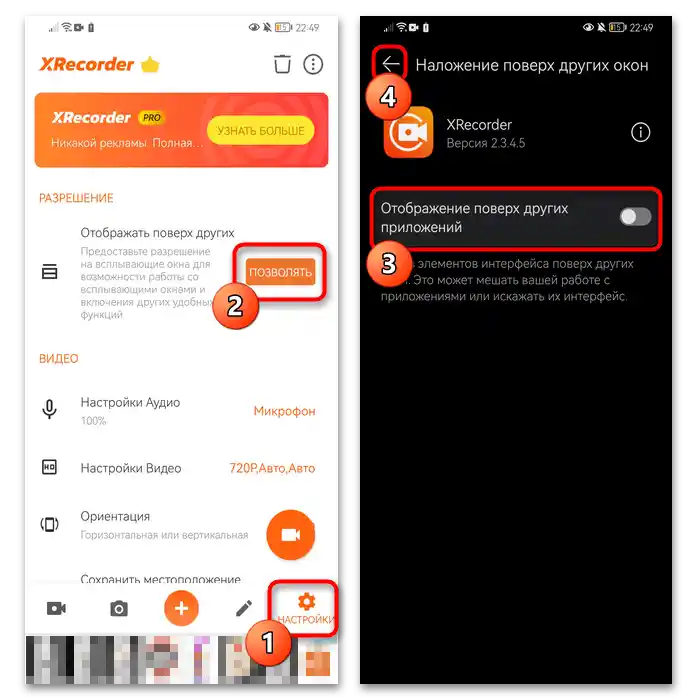
Pokud vás tato aplikace neuspokojuje, najděte její alternativu prostřednictvím používaného obchodu.Také si můžete přečíst náš článek na níže uvedeném odkazu, kde jsou probrána různá populární řešení pro nahrávání obrazovky. V zásadě fungují na stejném principu, takže byste neměli mít žádné potíže s jejich osvojením.
Podrobnosti: Aplikace pro nahrávání videa z obrazovky v Androidu