Obsah:
Způsob 1: Předinstalovaný "Koš"
Ve většině verzí operačního systému Android je předinstalovaný "Koš", kam se ukládají smazané soubory. Do uplynutí určité doby je možné je obnovit jak z integrované "Galerie" (pokud jde o fotografie a videa), tak prostřednictvím aplikací třetích stran nebo správců souborů.
Obnovený obsah bude znovu umístěn do složky, která byla také smazána – umístění se vytvoří automaticky. Tímto způsobem je možné vrátit smazanou složku spolu se soubory, které v ní byly.
Pokud jde o složky s videi a fotografiemi, nedávno smazaná data lze obnovit z integrovaného "Koše", kde jsou uchovávána po dobu 30 dnů, po čemž jsou nenávratně vymazána. Zde není možné obnovit složky úplně, ale obvykle jsou všechny fotografie umístěny v určitém adresáři, kam budou znovu vráceny.
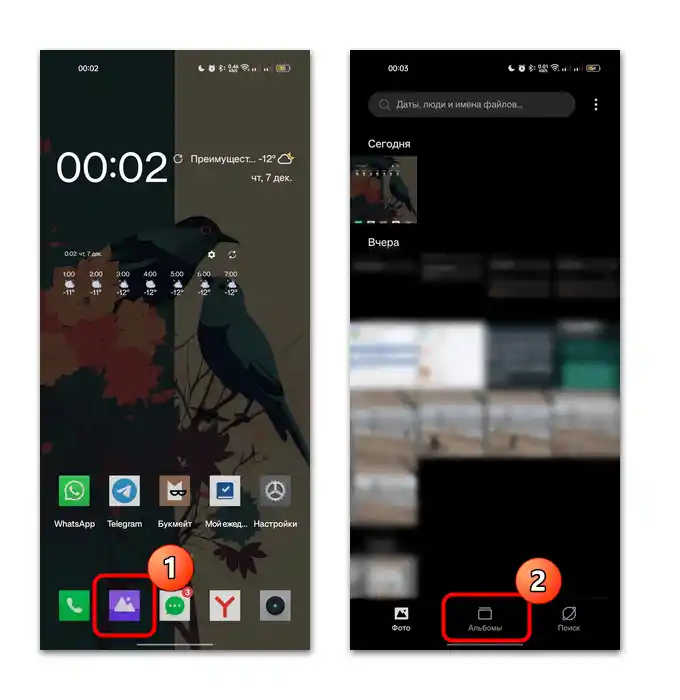
- Otevřete předinstalovanou "Galerii"/"Fotografie", poté přejděte do sekce s alby.
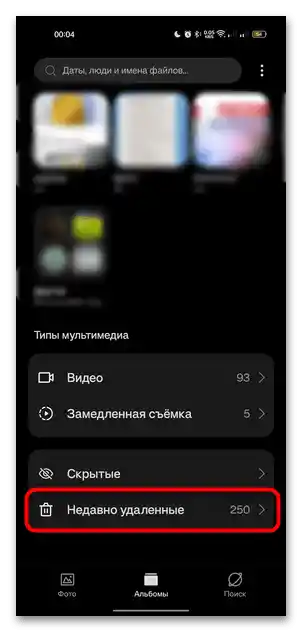
- Projděte seznam alb – ve většině případů je dole samostatná sekce s odstraněnými fotografiemi a videi (v našem případě se nazývá "Nedávno odstraněné").
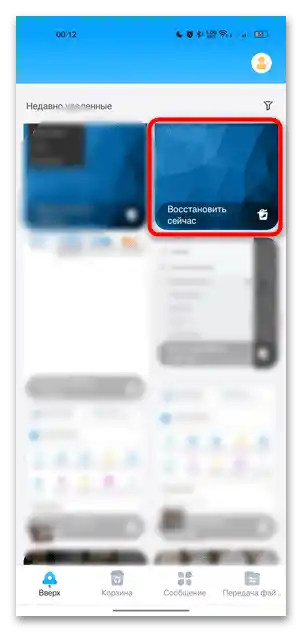
- Označte dlouhým stiskem fotografie a videa, která chcete obnovit, poté vyberte odpovídající funkci.
- Potvrďte akci vyskakovacím oknem.
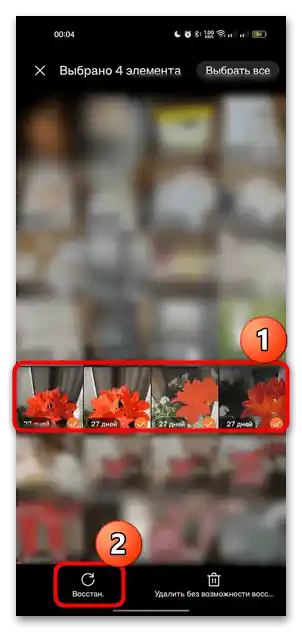
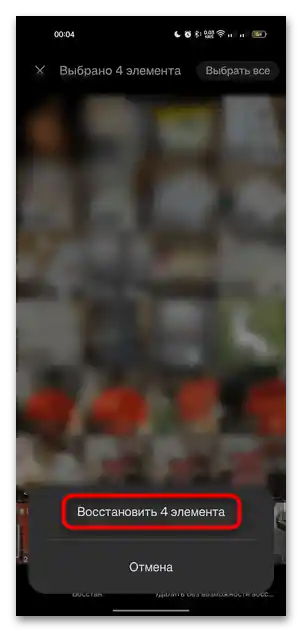
Po obnovení se smazané soubory znovu objeví ve složce, ze které byly odstraněny.Pokud byl celý album takto odstraněn, vrátí se také s vybranými fotografiemi.
Přečtěte si také: Obnovení obrázků v Google Fotkách
Způsob 2: Správce souborů
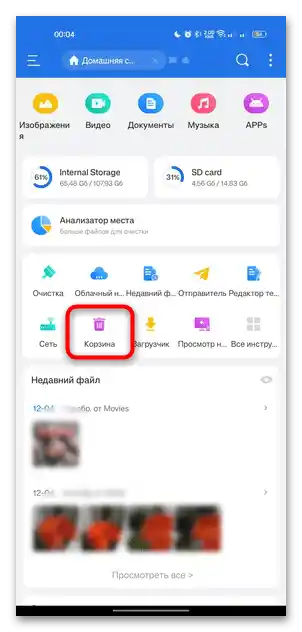
Pomocí třetích stran správců souborů je také možné obnovit soubory a složky, pokud neuplynula doba jejich dočasného uchovávání v "Koši". Například pomocí "ES Průzkumník" můžete vrátit celé odstraněné adresáře (můžete použít jakýkoli jeho ekvivalent, to není zásadní):
- Spusťte správce souborů a v hlavním okně ("Domovská stránka") najděte ikonu "Koš".
![Jak obnovit smazanou složku na telefonu Android-05]()
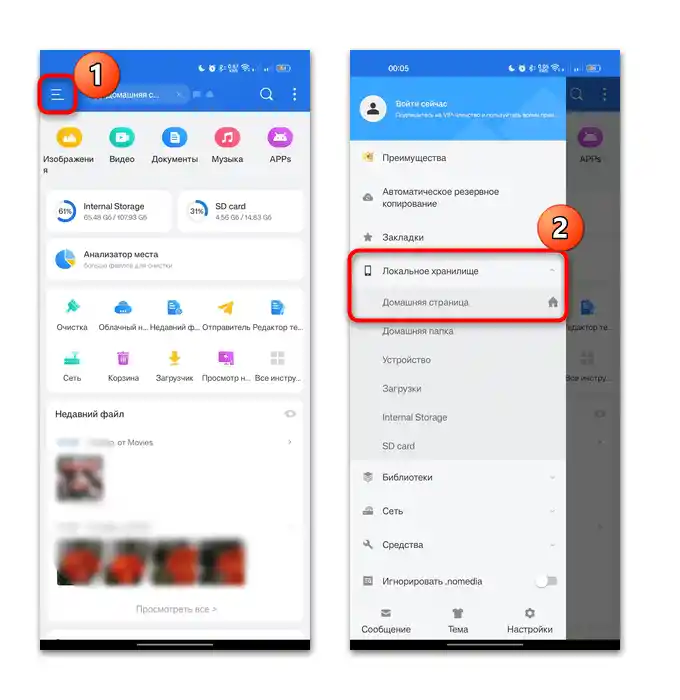
Pokud jste se ve výchozím nastavení ocitli v jiné sekci, klepněte na tři vodorovné pruhy nahoře, poté rozbalte nabídku "Místní úložiště" a vyberte "Domovská stránka". - Zobrazí se seznam odstraněných složek a jejich obsahu. Odtud můžete otevřít adresář a vybrat soubory k obnovení. Také můžete vrátit celé adresáře – vyberte požadovaný dlouhým klepnutím, poté stiskněte tlačítko "Obnovit" na panelu, který se objeví dole.
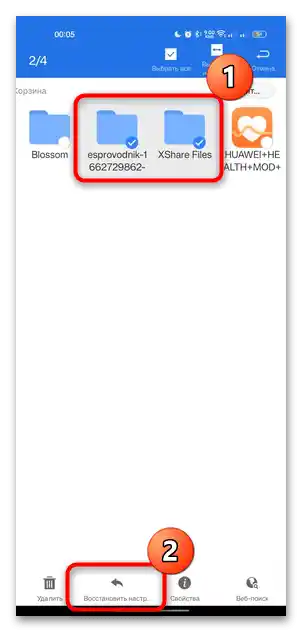
Obnovený adresář se vrátí na místo úložiště, odkud byl odstraněn. Zde nejsou žádná časová omezení, a pokud byly složky a soubory smazány prostřednictvím "ES Průzkumník", pak jsou ve vestavěném koši správce uchovávány, dokud je uživatel ručně nevyprázdní.
Způsob 3: Software třetí strany - koš
Jako alternativu můžete využít specializovaný nástroj, například Dumpster. Ten v podstatě představuje koš s možností obnovy a odstranění smazaných souborů.
Tato a podobné aplikace jsou aktuální "do budoucna", tedy obnovit již odstraněné po instalaci programu nebude možné.
- Po prvním spuštění bude aplikaci pro správnou funkci třeba poskytnout oprávnění pro přístup k souborům.Na kartě "Koš" se zobrazují údaje, které byly nedávno smazány. Všechny soubory lze třídit podle typu – klepněte na menu "Koš" v levém horním rohu, poté z rozbalovacího menu vyberte požadovanou možnost, například "Složky".
- V hlavní části okna uvidíte všechny smazané složky. Dlouhým klepnutím vyberte katalog a stiskněte tlačítko "Obnovit".
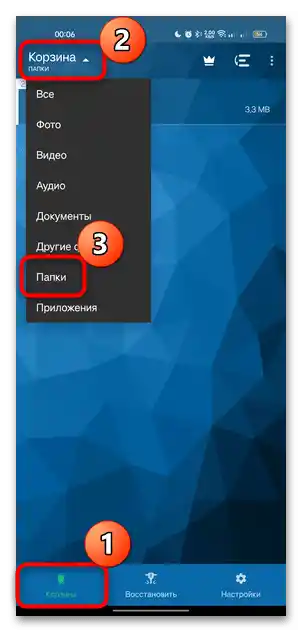
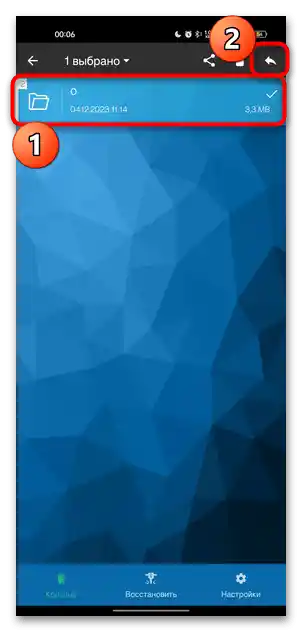
Na kartě "Obnovit" můžete najít všechny soubory a údaje, které byly smazány v poslední době, a to nejen před měsícem, ale i mnohem dříve. Kromě toho aplikace Dumpster nabízí řadu dalších možností pro správu souborů, stejně jako témata pro personalizaci rozhraní a prémiovou verzi softwaru s možností vytvářet kopie dat v proprietárním cloudu a úplnou absencí reklamy.
Způsob 4: Aplikace pro obnovu souborů
Pokud předchozí možnosti z nějakého důvodu nevyhovují, můžete využít specializované nástroje od třetích stran, které provedou hlubokou analýzu systému za účelem vyhledání smazaných souborů různých typů. Obvykle takový software nepracuje se složkami a umístěními, ale nachází data, která tam byla uložena. Nakonec je bude možné obnovit a katalog znovu vytvořit.
Některá řešení pro obnovu smazaných souborů vyžadují root práva, jiná nikoli, což závisí na principu fungování softwaru. Probereme několik možností, pro které nejsou potřeba práva superuživatele. Podrobně a pro jistotu se můžete seznámit s naším samostatným průvodcem pro získání root práv na zařízení Android.
Podrobnosti: Získání root práv na Android
Také si povšimněte, že ne všechna aplikace obnovují právě složky.A ano, soubory, které byly v nich uloženy, — ano.
Způsob 1: Obnova souborů – Obnova fotografií
Jednoduché a bezplatné řešení, pomocí kterého lze obnovit smazané soubory různých typů (fotografie, videa, dokumenty). Pro správnou funkci je nutné poskytnout oprávnění pro přístup k řízení souborů na zařízení.
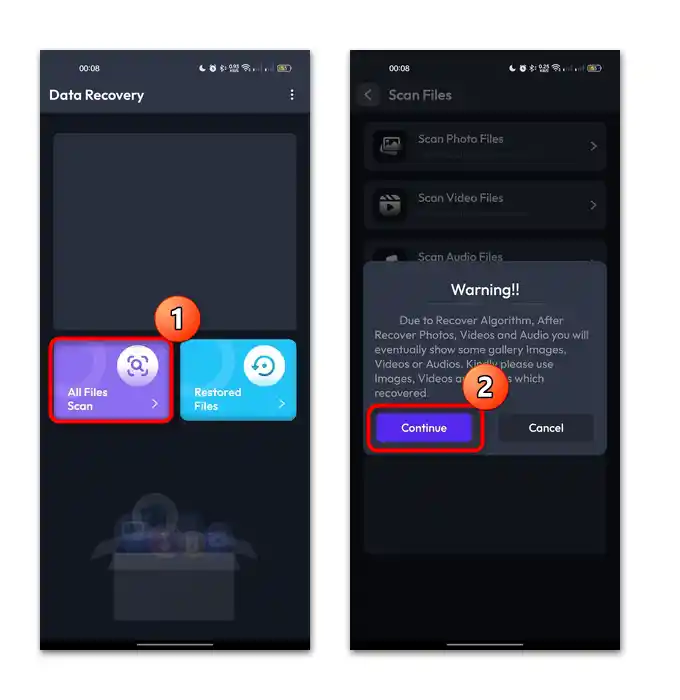
- Nainstalujte aplikaci kliknutím na odkaz výše v obchodě Google Play, poté v hlavním okně klikněte na dlaždici "Skenování všech souborů", abyste spustili proceduru vyhledávání smazaných souborů. V upozornění klikněte na tlačítko pokračovat ("Pokračovat").
![Jak obnovit smazanou složku na telefonu s Androidem 10]()
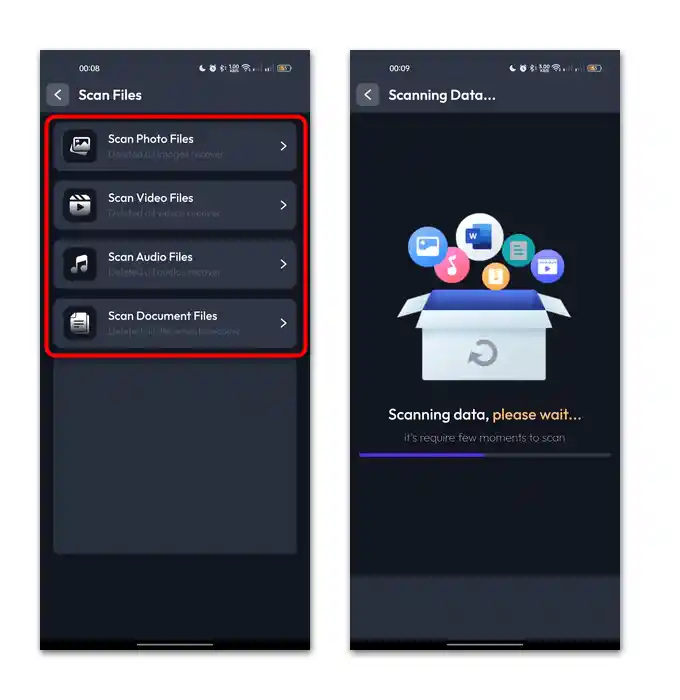
- Dále je třeba vybrat, jaký typ souborů chcete hledat: fotografie, videa, audio nebo dokumenty. Proces skenování uvidíte na obrazovce – počkejte na dokončení procedury.
![Jak obnovit smazanou složku na telefonu s Androidem 11]()
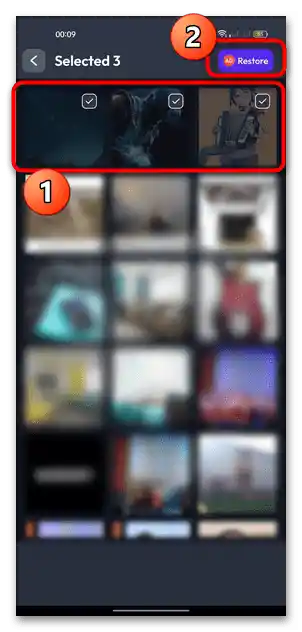
- Objeví se výsledek vyhledávání, kde dlouhým stisknutím vyberete soubory k obnovení, poté klikněte na tlačítko "Obnovit".
![Jak obnovit smazanou složku na telefonu s Androidem 12]()
V bezplatné verzi aplikace jsou všechny funkce dostupné pro bezplatné používání, ale za podmínky zhlédnutí krátkých reklamních videí před každou procedurou.
Způsob 2: Obnova souborů
Další jednoduchá a bezplatná aplikace, která pracuje se smazanými soubory, "Košem" a místním úložištěm.
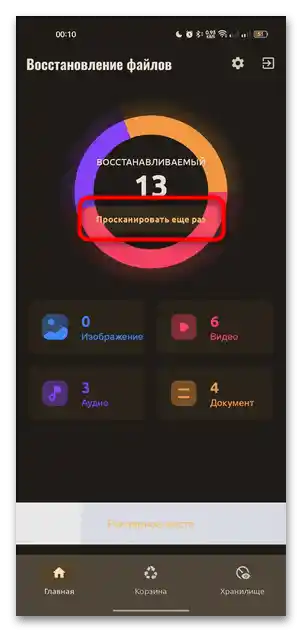
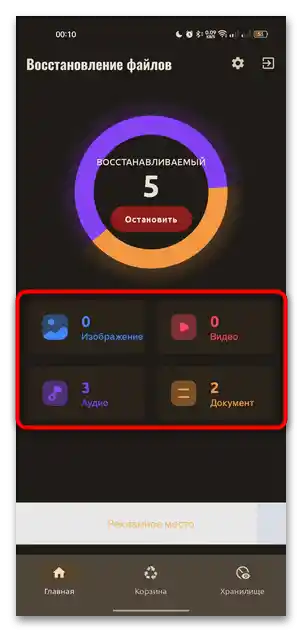
- Po prvním spuštění se předpokládá malá konfigurace, včetně výběru jazyka rozhraní (podporována je ruská lokalizace) a seznámení se s podmínkami licenční smlouvy. Na kartě "Hlavní" byste měli nejprve spustit proceduru skenování systému kliknutím na příslušné tlačítko. Skrze vyskakovací okno povolte aplikaci přístup k souborům.
![Jak obnovit smazanou složku na telefonu Android 13]()
- Aplikace začne hledat soubory, které lze obnovit. Po skenování vyberte požadovanou sekci podle typu souboru.
![Jak obnovit smazanou složku na telefonu Android-14]()
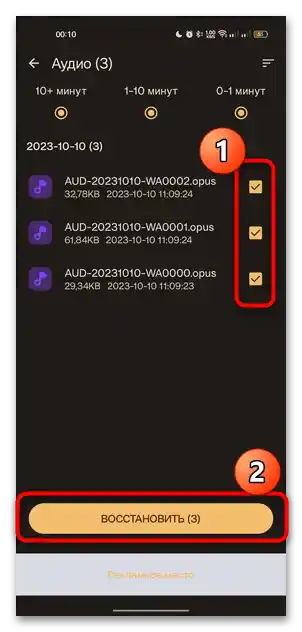
- Dále můžete určit soubory k obnovení. Je možné je seřadit podle různých parametrů, protože aplikace obsahuje jednoduchý systém filtrů.Například můžete vybrat zobrazení velkých, středních nebo malých souborů a také je seřadit podle názvu, velikosti a času. Označte v checkboxu potřebná data, poté se dotkněte tlačítka "Obnovit".
![Jak obnovit smazanou složku na telefonu Android-15]()
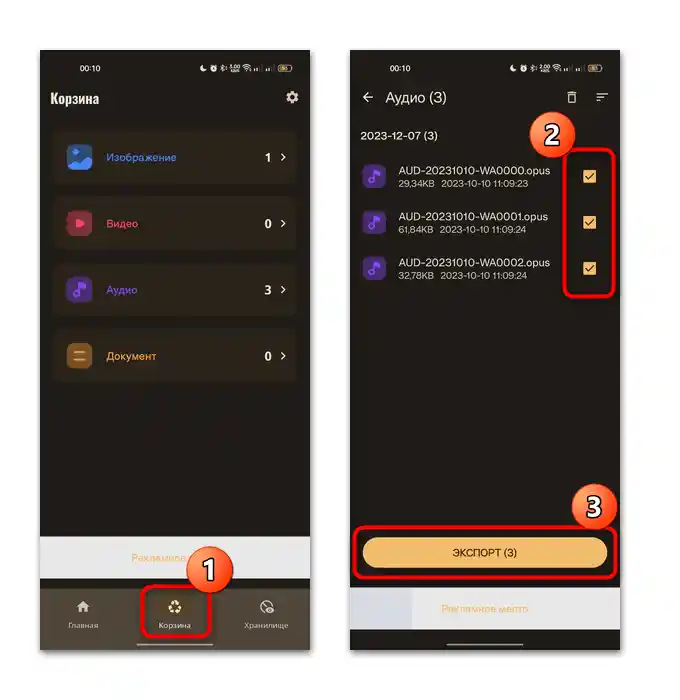
- Poté přejděte přes hlavní okno na záložku "Koš" a exportujte soubory do jakéhokoli místa v místním úložišti stejným způsobem.
![Jak obnovit smazanou složku na telefonu Android-16]()
Tímto způsobem nebude možné obnovit složku, která byla smazána, ale data, která se v ní nacházela, je možné vrátit a exportovat na jakékoli jiné místo v telefonu (například můžete vytvořit novou složku se stejným názvem a přesunout do ní všechna obnovená data).
Způsob 3: Dr.Fone – Obnova dat a fotografií
Aplikace Dr.Fone – Obnova dat a fotografií je multifunkční nástroj, který interaguje se zabudovaným "Košem", kde se dočasně nacházejí smazaná data. Také přes něj můžete obnovit data pouhým jedním stisknutím. Podporuje několik dalších funkcí: obnovu zpráv z messengerů a aplikace "Zprávy", přenesené soubory přes Wi-Fi nebo pomocí zabudované technologie TransMore.
Pro plný přístup ke všem funkcím (včetně odstranění vodoznaku na obnovených fotografiích a videích) bude nutné zakoupit prémiovou verzi programu.
Stačí nainstalovat program a poskytnout potřebná oprávnění pro jeho fungování, zejména přístup k souborům a jejich správě. Software provede skenování na přítomnost smazaných souborů v offline režimu, po čemž se na záložce "Obnova" zobrazí všechna data, která lze vrátit do místního úložiště. Klikněte na požadované.
V dalším okně, pokud obnovujete fotografie nebo videa, se miniatura rozbalí a níže uvidíte název, informace o velikosti a datu smazání.Dotkněte se tlačítka "Obnovit".Jak je tomu v většině podobných aplikací, obnova složek pomocí jejich nástrojů není realizována, ale existuje možnost vrátit všechny soubory, které byly uloženy v té či oné složce.
Způsob 5: Programy na počítač
V složitějších situacích se pokuste využít alternativní řešení, které zahrnuje připojení mobilního zařízení k počítači s následnou instalací speciálního softwaru. Nejprve se seznamte s naším návodem na správné připojení zařízení Android k PC/notebooku, přechodem na odkaz níže.
Více informací: Připojujeme mobilní zařízení k počítači
Za druhé, je také třeba vybrat software, pomocí kterého bude probíhat obnova souborů z Android zařízení. Princip jejich fungování je prakticky shodný, protože zařízení se bude zobrazovat jako přenosný disk, s nímž je mnoho programů plně kompatibilních. Na našich stránkách máme samostatný přehled s podobným softwarem.
Více informací: Nejlepší programy pro obnovu smazaných souborů
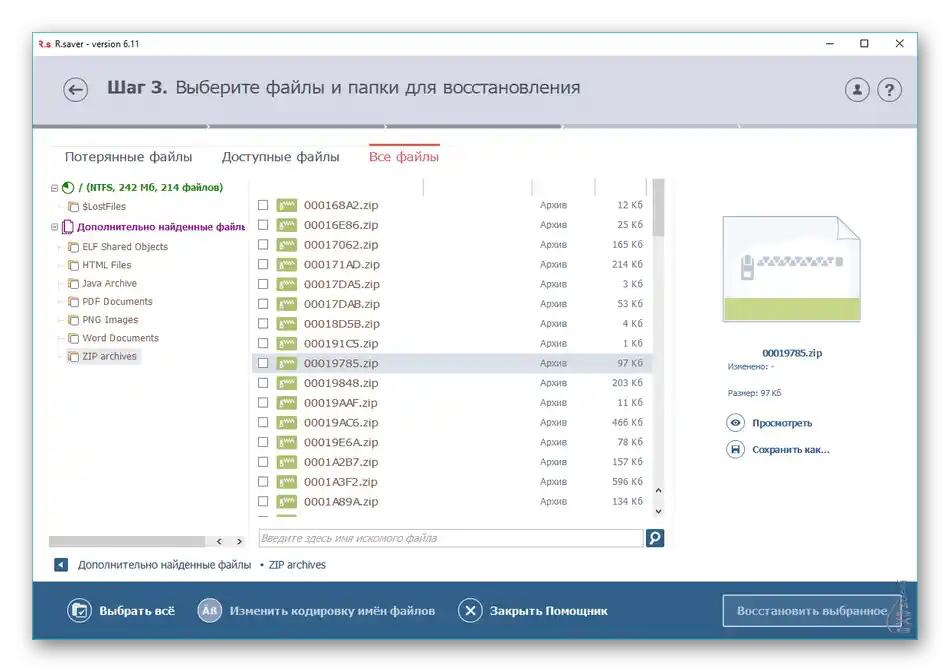
Jak je tomu v případě aplikací pro Android, prostřednictvím PC softwaru bude obtížné obnovit samotné složky, ale adresáře, ve kterých byly tyto údaje uloženy, se mohou zobrazit po skenování systému zařízení. Proto nebude obtížné vrátit samotný obsah při použití takového softwaru.