Obsah:
Způsob 1: "Nastavení obrazovky"
Nejčastěji se vyskytující problém vzniká z důvodu jednoduché nepozornosti: omylem jste aktivovali zámek a úspěšně na to zapomněli. Pro řešení stačí pouze vypnout jednu možnost v nastavení obrazovky.
- Pro otevření požadovaných parametrů na jedné z pracovních ploch EMUI udělejte pinzetu dvěma prsty – rozhraní se změní na přizpůsobený vzhled, ve kterém klikněte na "Nastavení obrazovky".
- Alternativní možností přístupu k požadované možnosti je otevřít "Nastavení" a přejít podle bodů "Pracovní plocha a tapety" – "Nastavení obrazovky".
- Vypněte přepínač "Zámek vzhledu".
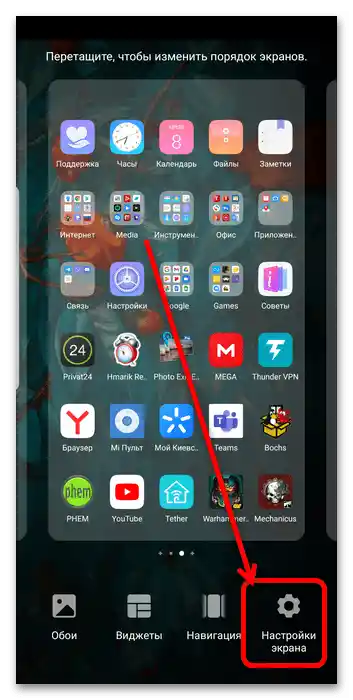
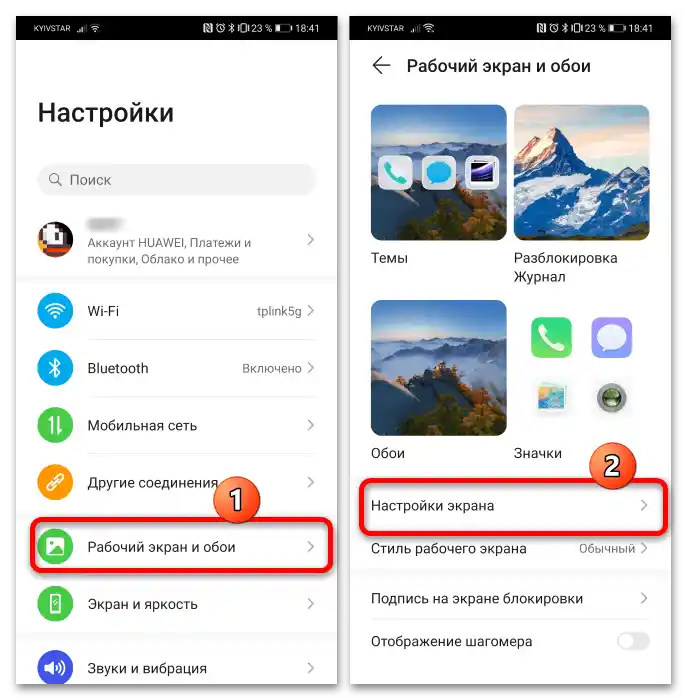
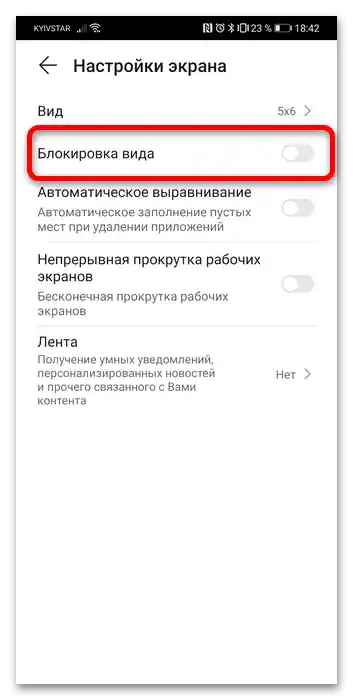
Nyní zkuste přesunout ikony – zpráva o zámku by se již neměla objevovat.
Způsob 2: Odstranění třetích stran launcherů
V některých případech je příčinou zvažovaného problému nainstalovaný launcher třetí strany, a pro odstranění chyby je třeba jej odstranit.
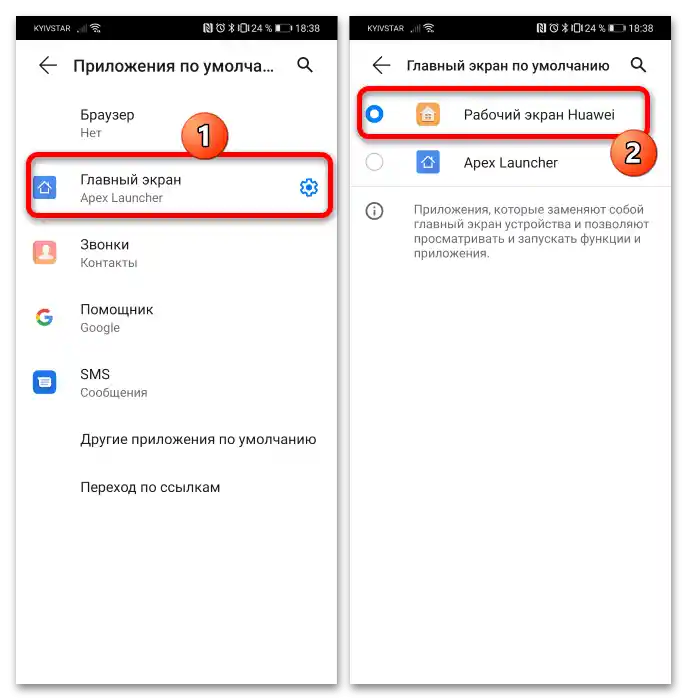
- Nejprve je nutné nastavit pracovní plochu EMUI jako výchozí rozhraní. Přejděte na cestu "Nastavení" – "Aplikace" – "Výchozí aplikace".
- Klikněte na položku "Hlavní obrazovka" a vyberte "Pracovní plocha Huawei/Honor".
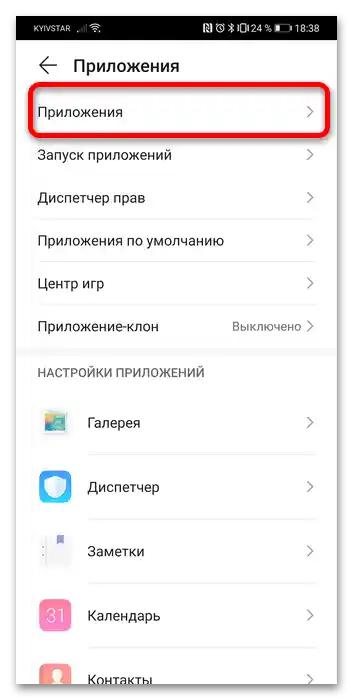
- Dále se vraťte k oknu "Aplikace" a přejděte do sekce se stejným názvem.
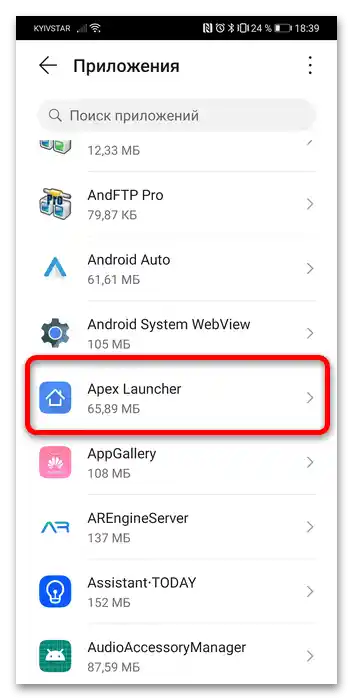
- Prolistujte seznam nainstalovaného softwaru až k položce, která odpovídá alternativnímu rozhraní, které bylo dříve používáno, a klepněte na ni.
![Jak odblokovat styl pracovní plochy na Honor 7]()
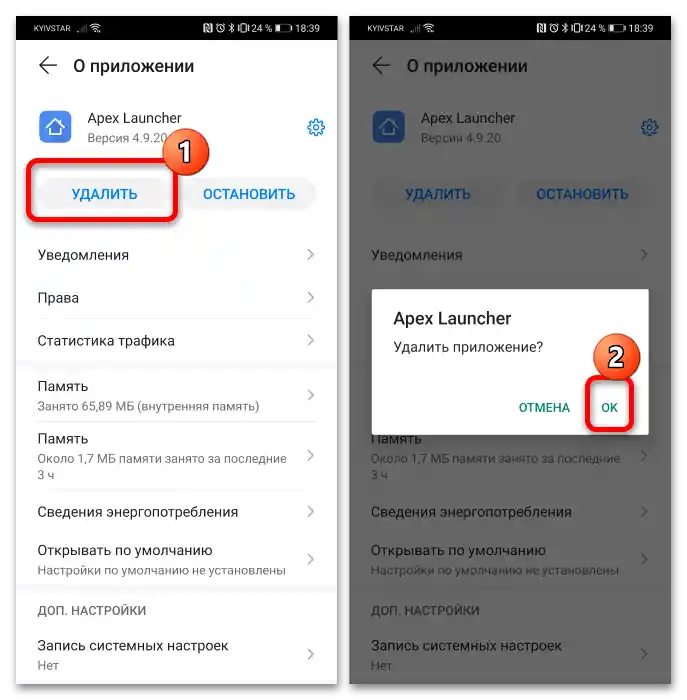
Na stránce vlastností programu klikněte na "Odstranit" a potvrďte svůj záměr.
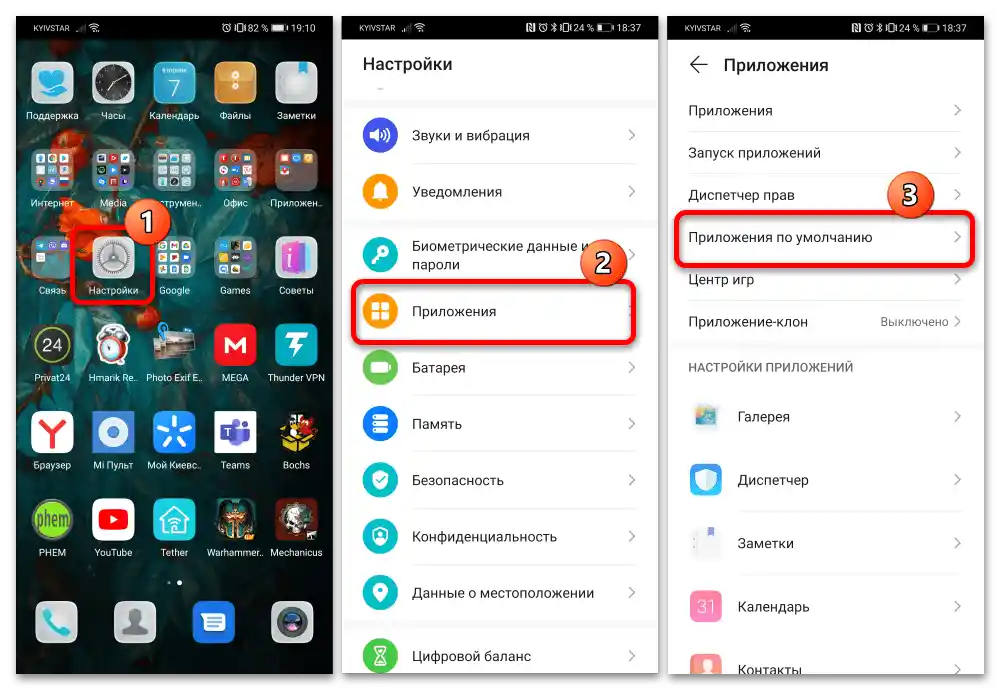
Po provedení těchto kroků by měla být chyba se zámkem stylu pracovní plochy odstraněna.