Obsah:
Pokyny v tomto materiálu jsou určeny pro zařízení Honor běžící na Androidu. Pokud váš smartphone běží na Harmony OS, níže uvedené metody nemusí být vhodné.
Jako příklad byl použit smartphone Huawei s rozhraním EMUI 12, avšak vzhledem k absenci funkčních rozdílů mezi ním a MagicOS v Honor (s výjimkou drobných vizuálních) budou moci majitelé obou značek smartphonů využít všechny způsoby uvedené v článku.
Snímky obrazovky, které vytvoříte, budou vždy umístěny ve standardní systémové složce "Snímky obrazovky", kterou lze prohlížet prostřednictvím předinstalované aplikace "Galerie". Některé obrazovky nebude možné zachytit — to se týká oken s důvěrnými informacemi, kde je vidět vaše heslo, například.
Způsob 1: Fyzická tlačítka na okraji
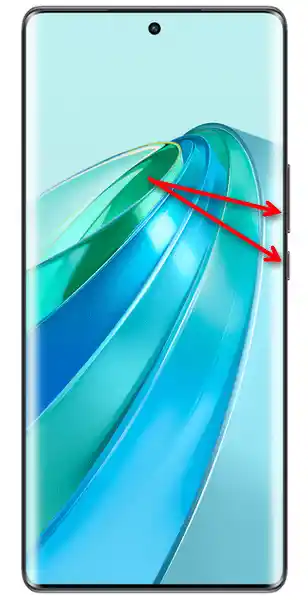
Metoda využívající fyzická tlačítka je mezi uživateli nejpopulárnější. Stačí současně stisknout tlačítko pro snížení hlasitosti a tlačítko napájení, aby se téměř okamžitě vytvořil snímek obrazovky.
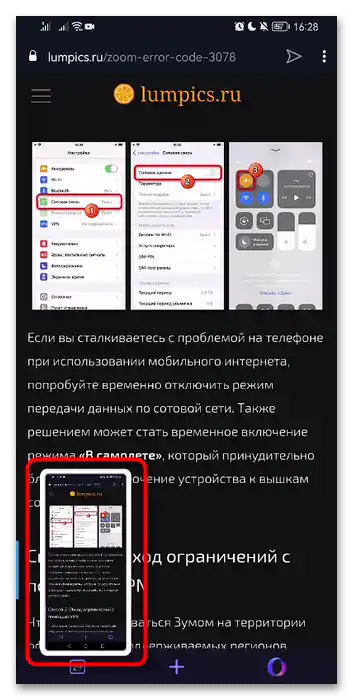
O tom, že snímek obrazovky byl úspěšně pořízen, se dozvíte prostřednictvím zobrazení jeho miniatury, která se na pár sekund zobrazí v levém dolním rohu obrazovky. Toto okno náhledu je funkční: přejetím miniatury vlevo ji smetete ze obrazovky, stisknutím ji otevřete k úpravě, přejetím miniatury nahoru přejdete do režimu vytváření dlouhého snímku obrazovky, a dolů ji můžete odeslat prostřednictvím messengeru nebo jiné aplikace.
Ve starších verzích Androidu se místo toho v notifikační liště jednoduše objeví ikona a oznámení o úspěšném vytvoření snímku obrazovky.
Vytvoření snímku obrazovky pomocí fyzických tlačítek je pohodlnější než mnohé jiné způsoby, protože to umožňuje provést jednou rukou a nevyžaduje interakci s obrazovkou.Díky tomu je mnohem pohodlnější vytvářet snímky obrazovky v aplikacích a oknech, která skrývají rozhraní Android, a také když chcete zachytit okno (nebo jeho prvek), které zmizí při pokusu o vyvolání nástroje operačního systému.
Způsob 2: "Ovládací panel"
Druhý způsob, jak vytvořit snímek obrazovky, spočívá v použití panelu rychlého nastavení. Ve starších verzích MagicOS je to běžná lišta, v nových — "Ovládací panel". Rozdíl mezi nimi je malý: lišta je spojena s oznámeními z aplikací, zatímco "Ovládací panel" je určen výhradně pro rychlý přístup k nástrojům OS.
- Ve starých verzích MagicOS rozbalte lištu, udělejte swipe dolů jednou nebo dvakrát,
![Jak udělat screenshot na Androidu Honor-027]()
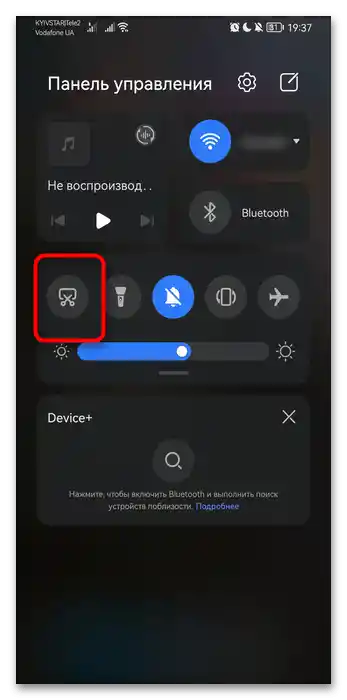
nebo, pokud je verze MagicOS aktuální, rozbalte "Ovládací panel".
![Jak udělat screenshot na Androidu Honor-02]()
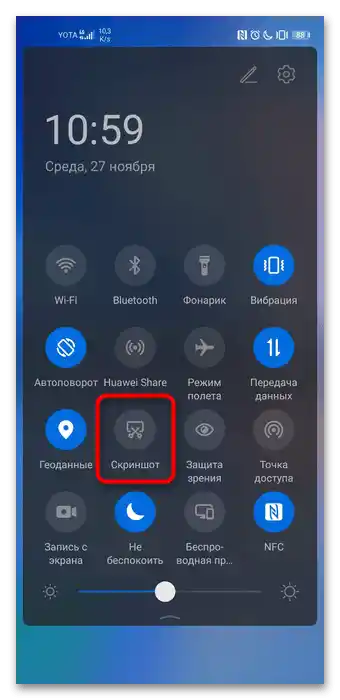
Najděte zde tlačítko "Snímek obrazovky" a použijte ho k vytvoření snímku. Předtím otevřete to okno, které chcete zachytit, poté vyvolejte lištu/"Ovládací panel" a udělejte to. Ihned po stisknutí tlačítka se panel minimalizuje a zachytí se ten obrazovka, která byla pod ním.
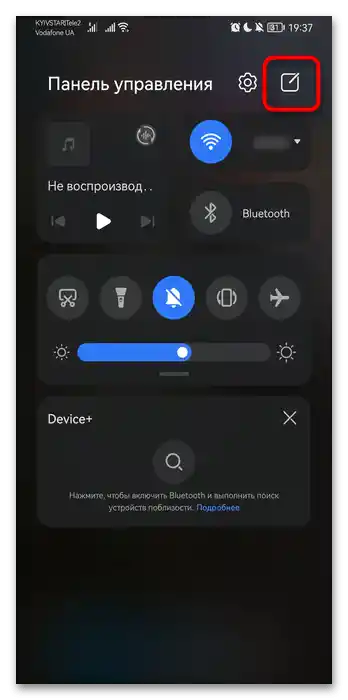
- Pokud chybí zmíněné tlačítko nebo je na nepohodlném místě, můžete to opravit. K tomu upravte panel kliknutím na ikonu tužky v pravém horním rohu.
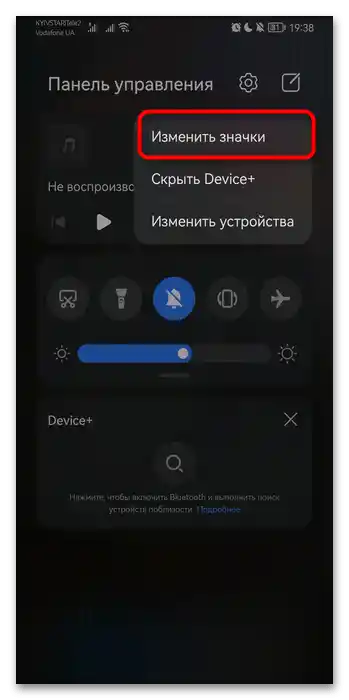
- Zde potřebujete položku "Změnit ikony".
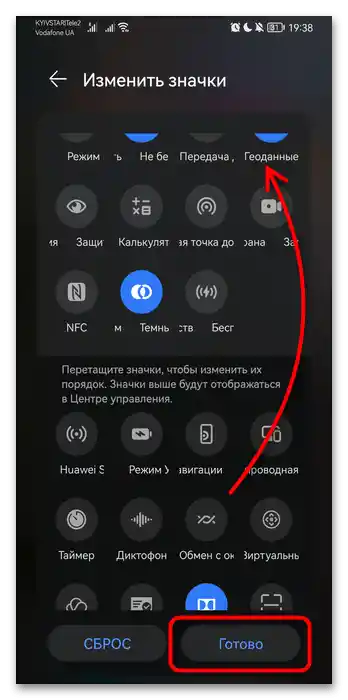
- Tlačítka těch nástrojů, které nejsou přidány do hlavního seznamu, se nacházejí dole. Pokud chybí tlačítko "Snímek obrazovky" v horní části, přesuňte ho z dolní části do jakéhokoli pro vás pohodlného řádku, podržením ikony a přetažením. Na konci klikněte na "Hotovo", abyste použili změny.
Lištu nebo "Ovládací panel" můžete vyvolat kdykoli, dokonce i přes aplikace na celou obrazovku, avšak ve vzácných případech mohou některá okna nebo jejich prvky, které chcete zachytit, zmizet. V takové situaci použijte pokyny z předchozího nebo následujícího způsobu.
Způsob 3: Gesto (nové MagicOS)
V nových verzích Honor je za vytvoření snímku obrazovky zodpovědné gesto ve formě dvojitého poklepání kloubem na obrazovku. Ve výchozím nastavení je tato možnost již zapnuta, proto zkontrolujte její funkčnost hned teď.Pokud nefunguje, pravděpodobně jste ji vy nebo jiná osoba dříve vypnuli. Ukážeme, jak ji aktivovat:
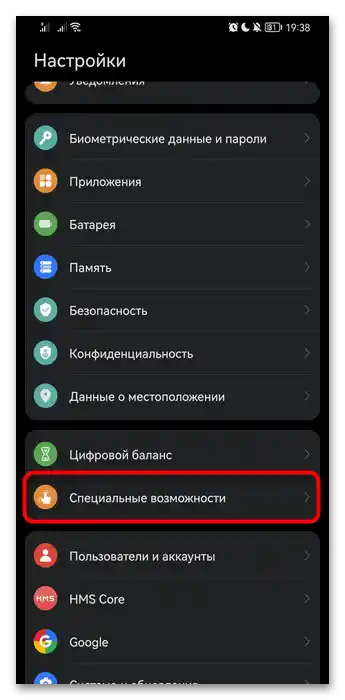
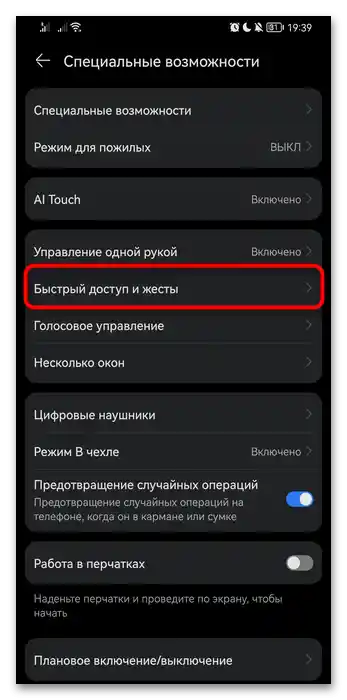
- Spusťte standardní aplikaci "Nastavení" a přejděte do kategorie "Usnadnění přístupu".
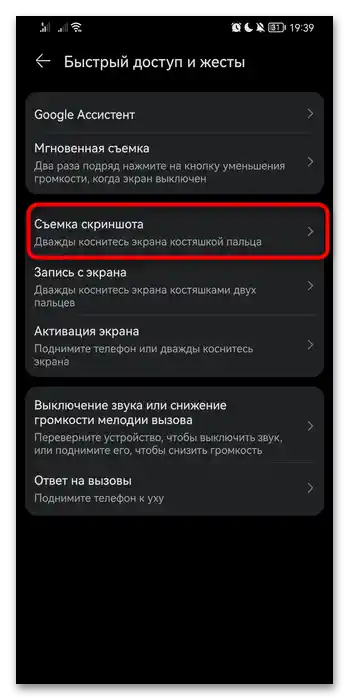
- Klepněte na sekci "Rychlý přístup a gesta".
- V tomto okně — podle řádku "Pořízení screenshotu".
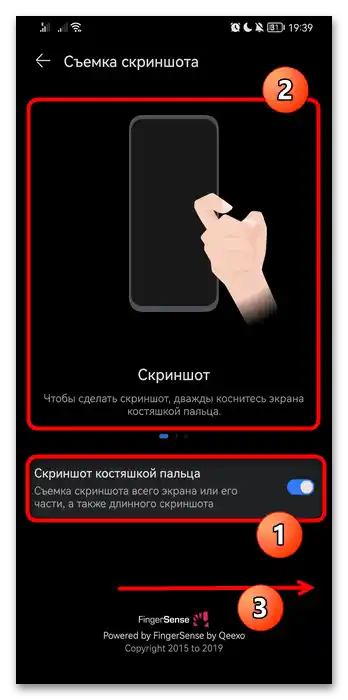
- Zde je pouze jedna možnost — "Screenshot kloubem prstu", kterou je třeba aktivovat. Nad ní je umístěn animovaný návod, který ukazuje, jak správně provést toto gesto. Přejeďte slidy vlevo — s jejich pomocí se dozvíte o vytváření dalších typů screenshotů.
Způsob 4: "Gesta" (staré MagicOS)
Ve starších verzích rozhraní se místo gest funkce nazývala "Gesta", a zahrnovala již zmíněné gesto a ještě jednu metodu. Pokud máte právě neaktualizované MagicOS, můžete používat obě metody podle osobních preferencí nebo situace.
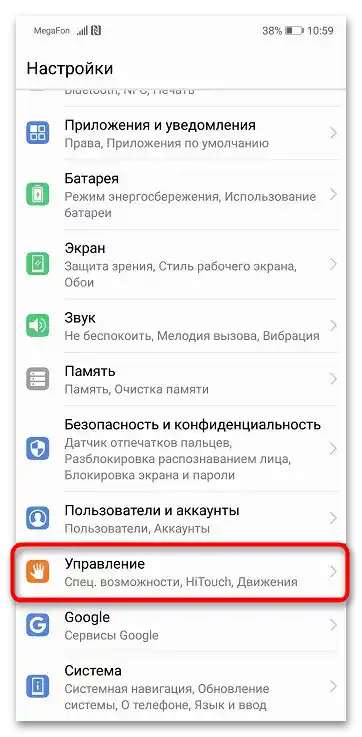
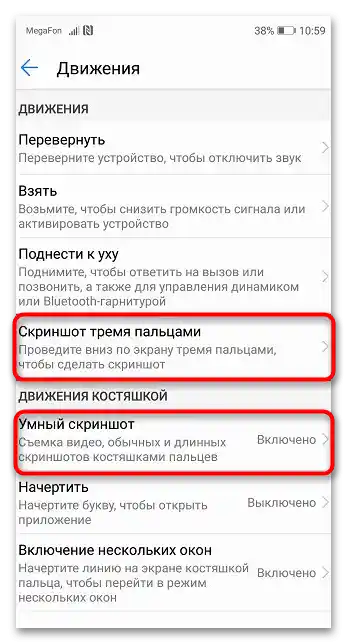
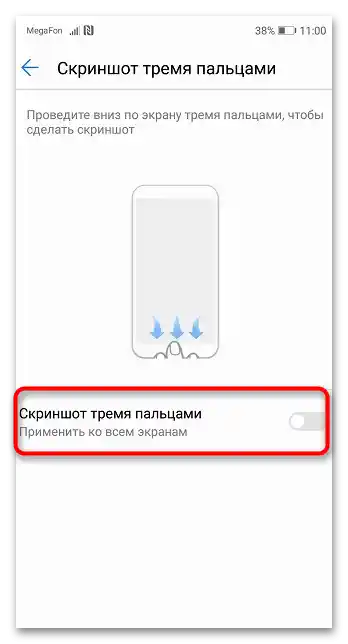
První gesto, které odpovídá za pořízení screenshotu, je ve starších verzích Androidu stejné jako v nových — dvojité poklepání kloubem prstu. Druhé spočívá v přejetí po obrazovce třemi prsty shora dolů. Zkuste provést obojí — pokud screenshot není, aktivujte jednu nebo obě možnosti v nastavení.
- Při pobytu v systémových "Nastaveních" přejděte do "Správa".
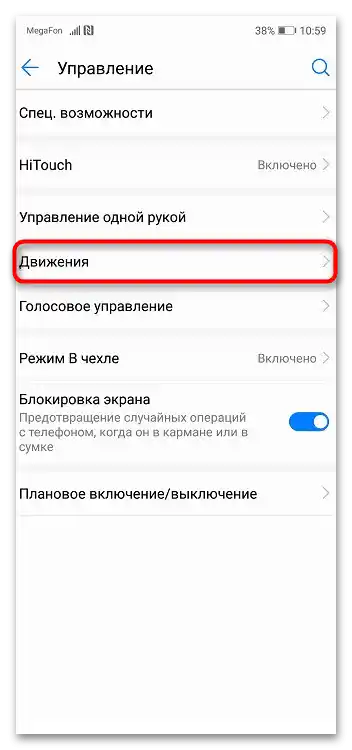
- Přejděte do sekce "Gesta".
- Aby bylo možné pořizovat screenshoty poklepáním kloubem prstu, najděte řádek "Chytrý screenshot", a aby byl screenshot pořízen pohybem prstů — "Screenshot třemi prsty".
- Klepnutím na vybranou metodu aktivujte odpovídající možnost a podívejte se na animaci, která ukazuje, jak používat tuto funkci.
Způsob 5: Aplikace třetí strany
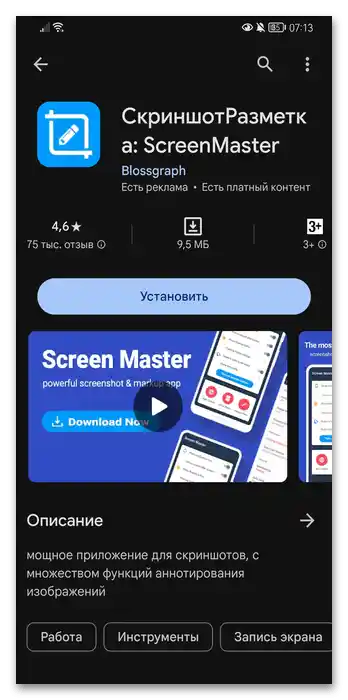
Vestavěná funkčnost nevyhovuje všem uživatelům, proto v některých případech dává smysl použít řešení třetí strany.Obecně platí, že takový software nabízí o něco více možností pro práci se screenshoty, další metody jejich vytváření a také osobní galerii. Můžete si vybrat jakoukoli aplikaci, my se podíváme na jednu z nejpopulárnějších — ScreenMaster.
- Stáhněte si aplikaci a spusťte ji.
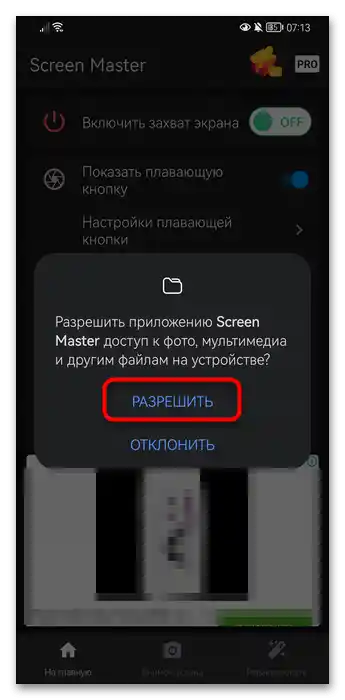
- První, co je třeba udělat, je udělit povolení pro přístup k mediálním souborům, jinak ScreenMaster nebude moci ukládat snímky do zařízení.
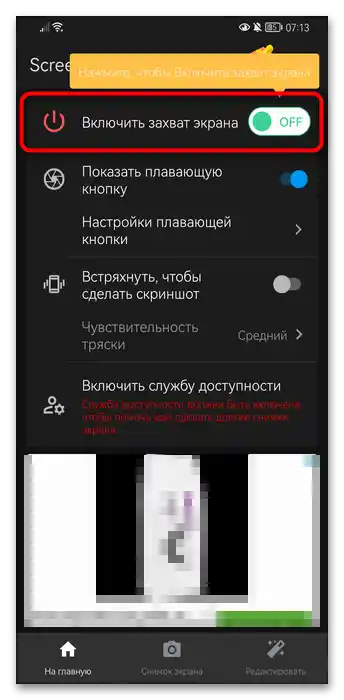
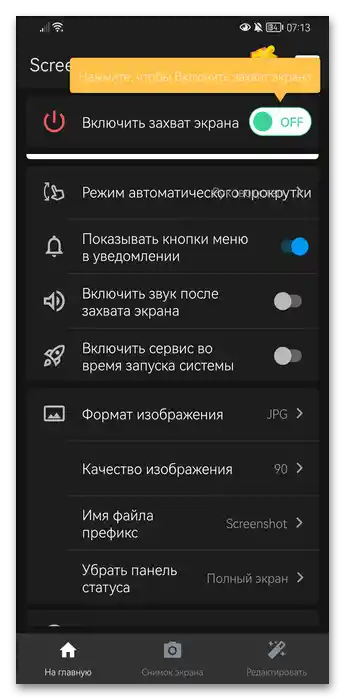
- Uvidíte část seznamu dostupných nastavení. Aktivujte zachycení obrazovky kliknutím na horní lištu.
![Jak udělat screenshot na Androidu Honor-037]()
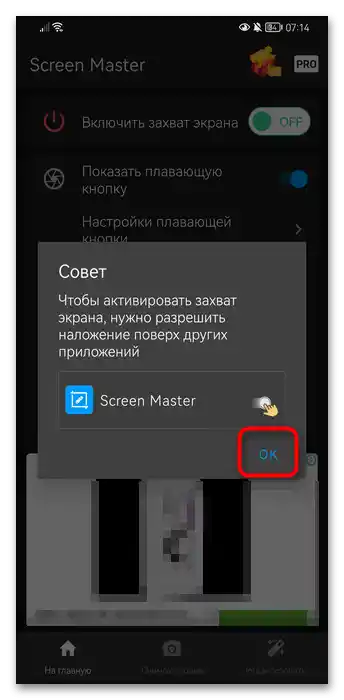
Zobrazí se dialogové okno, které informuje, že pro fungování ScreenMaster je také potřeba udělit další povolení — pro práci nad aplikacemi. To je nutné, aby software mohl pořizovat screenshoty tím, že zachytí to, co se zobrazuje na obrazovce, a také pro zobrazení plovoucího tlačítka. Klikněte na "OK".
![Jak udělat screenshot na Androidu Honor-038]()
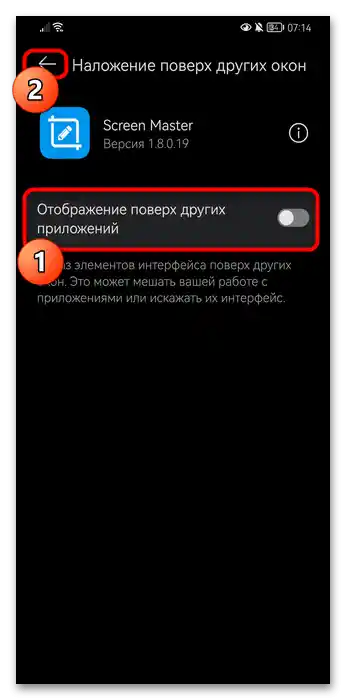
Otevře se okno systémových nastavení, ve kterém aktivujte položku "Zobrazit nad ostatními aplikacemi". Poté klepněte na šipku vlevo, abyste se vrátili do okna s nastavením ScreenMaster.
![Jak udělat screenshot na Androidu Honor-020]()
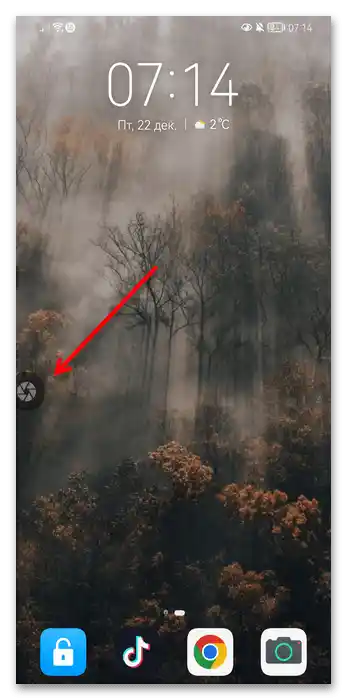
V samotné aplikaci je plovoucí tlačítko již aktivováno. Bude se zobrazovat na domovské obrazovce a také nad všemi aplikacemi. Není nutné ho nechávat na tomto místě — přesuňte prvek na jakékoli pohodlné místo na obrazovce přetahováním.
![Jak udělat screenshot na Androidu Honor-022]()
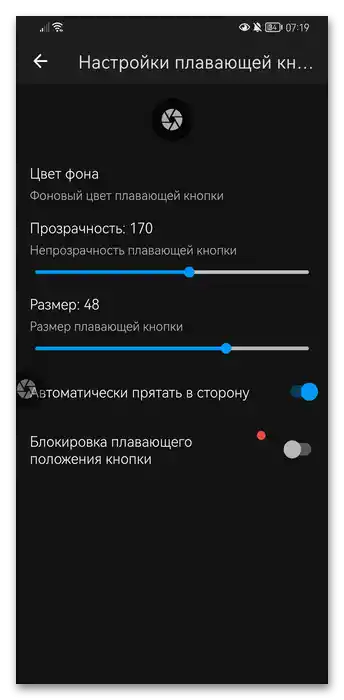
V nastaveních jej můžete vypnout nebo nastavit jeho vzhled.
![Jak udělat screenshot na Androidu Honor-035]()
Kromě toho aplikace umí vytvářet screenshoty třesením smartphonu. V nastaveních změňte citlivost třesení a přizpůsobte tuto funkci svým potřebám.
Pokud stránku posunete o něco níže, uvidíte druhou část nastavení.Zde se navrhuje spouštět aplikaci spolu se zapnutím Androidu (aby to nebylo nutné dělat ručně pokaždé), přidat tlačítka pro vytváření screenshotů do notifikační lišty, změnit vlastnosti screenshotů: formát, kvalitu (lepší je hned nastavit na 100), prefix (slovo, kterým budou všechny screenshoty podepsány, například Screenshot_001 atd.), skrýt části operačního systému, jako je stavový řádek umístěný nahoře na obrazovce.
![Jak udělat screenshot na Androidu Honor-018]()
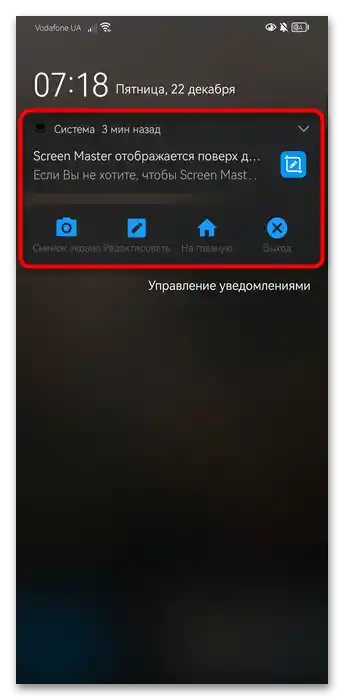
Co se týče funkce přidání tlačítek do notifikační lišty, bude to vypadat takto:
![Jak udělat screenshot na Androidu Honor-034]()
Díky nim budete moci nejen vytvořit, ale také otevřít poslední snímek k úpravě, rychle spustit aplikaci nebo skrýt panel před restartem ScreenMasteru.
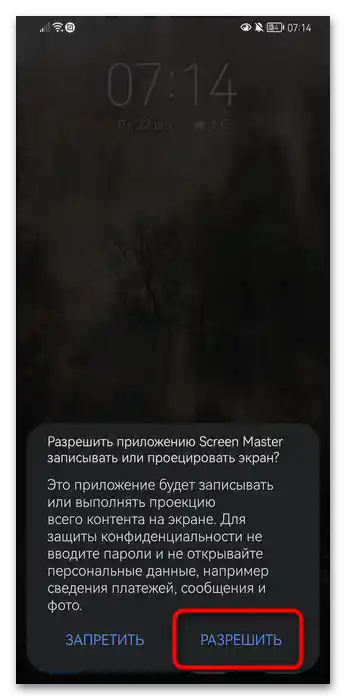
- Při použití plovoucího tlačítka nebo pokusu o jinou variantu vytvoření screenshotu program znovu požádá o povolení (tato a další povolení je třeba udělit pouze jednou — při prvním vytvoření snímku, dále již nebudou vyžadována). Stiskněte tlačítko "Povolit".
- Pomocí plovoucího tlačítka jedním stisknutím okamžitě vytvoříte screenshot, který bude otevřen k úpravě. Dvojité stisknutí tlačítka vytvoří snímek a ihned ho uloží — editor se neotevře, ale k úpravě se můžete vrátit kdykoli.
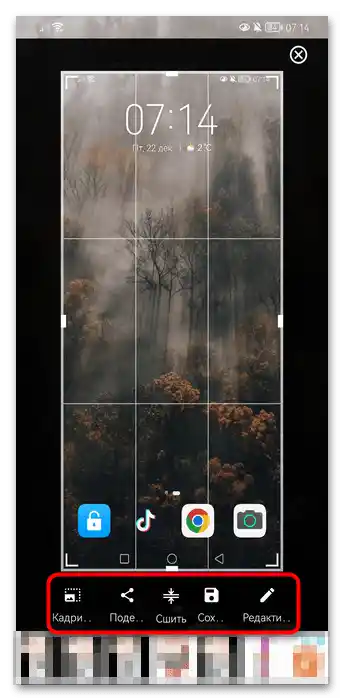
Při standardním zachycení obrazovky budete moci okamžitě změnit soubor. Obrázek lze oříznout, sdílet, spojit (slepit s jiným screenshotem do jednoho dlouhého), uložit nebo předem upravit v osobním editoru.
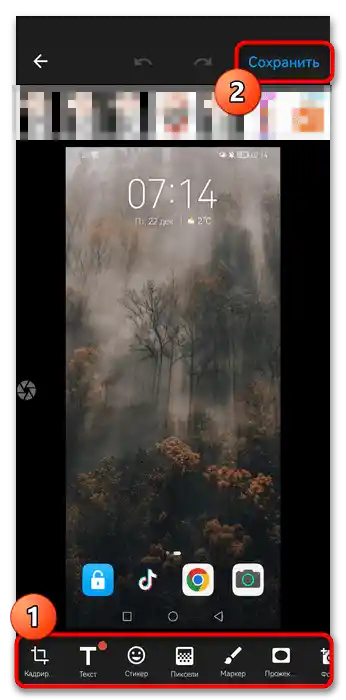
- Při stisknutí tlačítka "Upravit" v předchozím kroku budou k dispozici následující funkce: oříznutí, přidání textu, samolepek, rozmazání informací pixely, kreslení fixem, ztmavení oblasti (určíte, která oblast bude v ohnisku, a vše ostatní za ní se ztmaví), překrytí fotografie na fotografii.
Až bude úprava dokončena, stiskněte tlačítko "Uložit" nahoře.
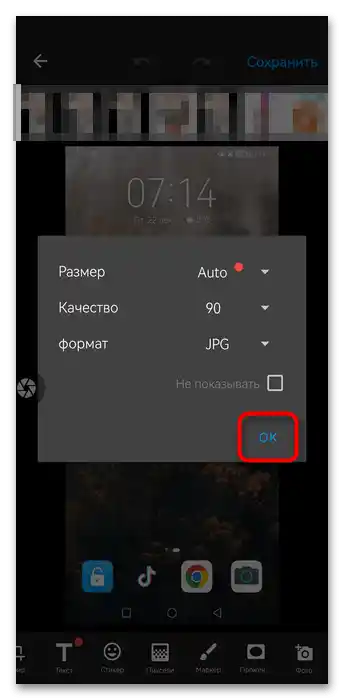
- Budete vyzváni k zadání parametrů souboru — pokud jste je již dříve nastavili a plánujete je použít pro všechny budoucí snímky bez výjimky, zaškrtněte položku "Nezobrazovat" a stiskněte "OK".
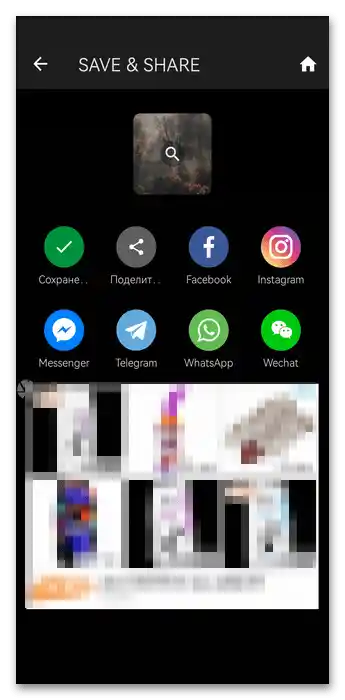
- Soubor bude uložen do paměti telefonu a navíc ho budete moci sdílet prostřednictvím dostupných sociálních sítí nebo jiným způsobem, a také se vrátit na domovskou obrazovku ScreenMaster.
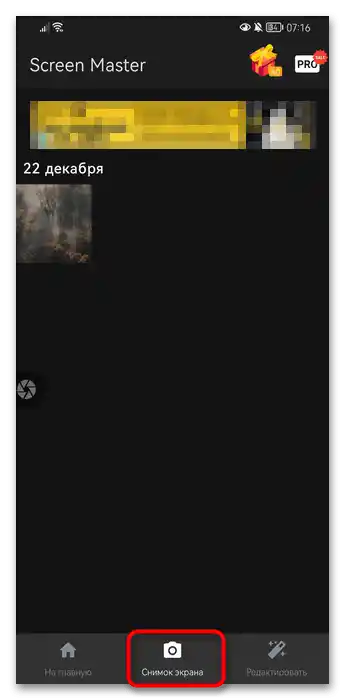
- Při používání samotného screenshotového nástroje přepněte v dolním panelu do sekce "Snímek obrazovky" — zde bude galerie těch souborů, které jste zachytili pomocí této aplikace. Každý soubor může být otevřen a upraven stejně, jak bylo popsáno výše, nebo smazán.
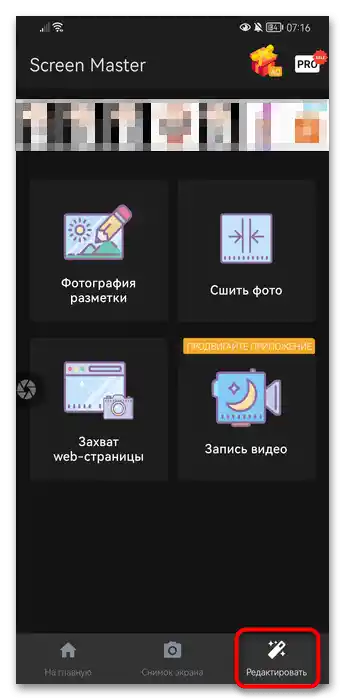
- V sekci s názvem "Upravit" se nacházejí další nástroje programu. Na nich se nezastavíme, ale mohou se vám také hodit v průběhu práce.
Vytváření dlouhého screenshotu
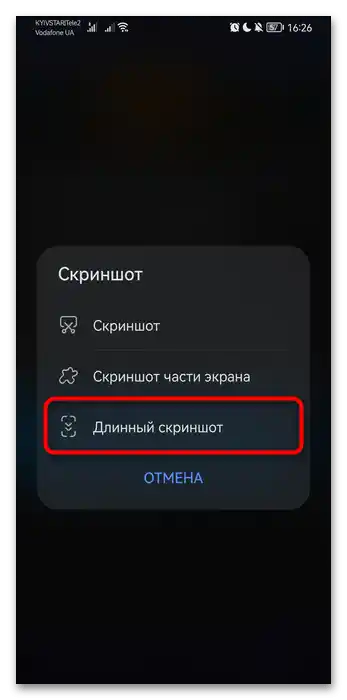
Kromě běžných screenshotů může Honor vytvářet i dlouhé screenshoty bez použití dalších programů. Tento způsob není vždy aktuální, ale přesto stojí za zmínku. Je pohodlný tím, že umožňuje zachytit nějaký dlouhý obsah jako jeden soubor, bez nutnosti rozdělování na několik klasických screenshotů.
Výhodou takového snímku obrazovky je, že při vytváření se ignorují opakující se detaily rozhraní Androidu (horní lišta a navigační panel dole) a samotný soubor se snadno zvětšuje, což umožňuje pohodlné prohlížení na telefonu.
Zachycujte tímto způsobem dlouhé konverzace a příspěvky na sociálních sítích a messengerech, recepty, návody a další články v prohlížečích. Tyto screenshoty se nijak neliší od běžných screenshotů.
Dlouhé screenshoty lze vytvářet i pomocí externích řešení, například pomocí stejného ScreenMaster a jeho funkce "Složit foto". Pokud vás však zajímají standardní metody, přečtěte si článek na odkazu níže.
Více informací: Vytváření dlouhého screenshotu na smartphonu Honor