Obsah:
Způsob 1: Paint
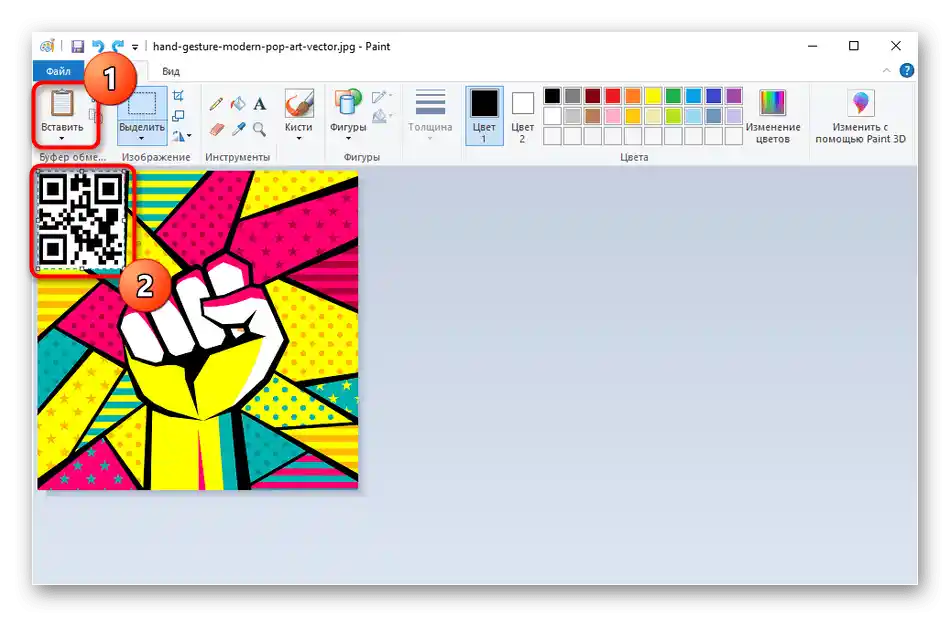
Paint — předinstalovaný nástroj v operačním systému určený pro kreslení a základní úpravy obrázků. Jeho vestavěné funkce jsou dostatečné k tomu, aby se jedna obrázek překryl na druhý, a to pouhými několika kliknutími. V jiném článku na našich stránkách najdete pokyny k vkládání obrázků a po seznámení se s jednotlivou metodou pochopíte princip provedení zadaného úkolu.
Více informací: Vložení obrázku v Paint
Způsob 2: Microsoft Word
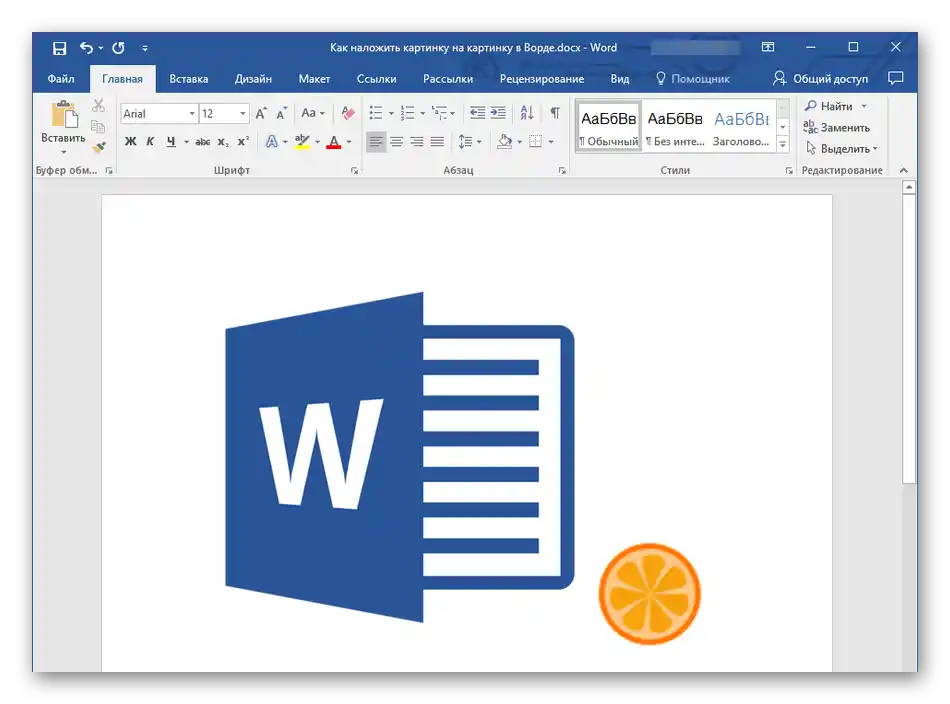
Ačkoliv Microsoft Word je textový editor, obsahuje funkce pro práci s obrázky. Samozřejmě je můžete jednoduše vkládat do dokumentů, vybírat umístění, ale existuje také možnost, aby se jeden obrázek stal dostupným pro překrytí na druhý. Pokračujte ve čtení následujícího materiálu, pokud chcete tento textový editor použít pro překrytí obrázků.
Více informací: Kombinujeme dva obrázky v Microsoft Word
Způsob 3: Adobe Photoshop
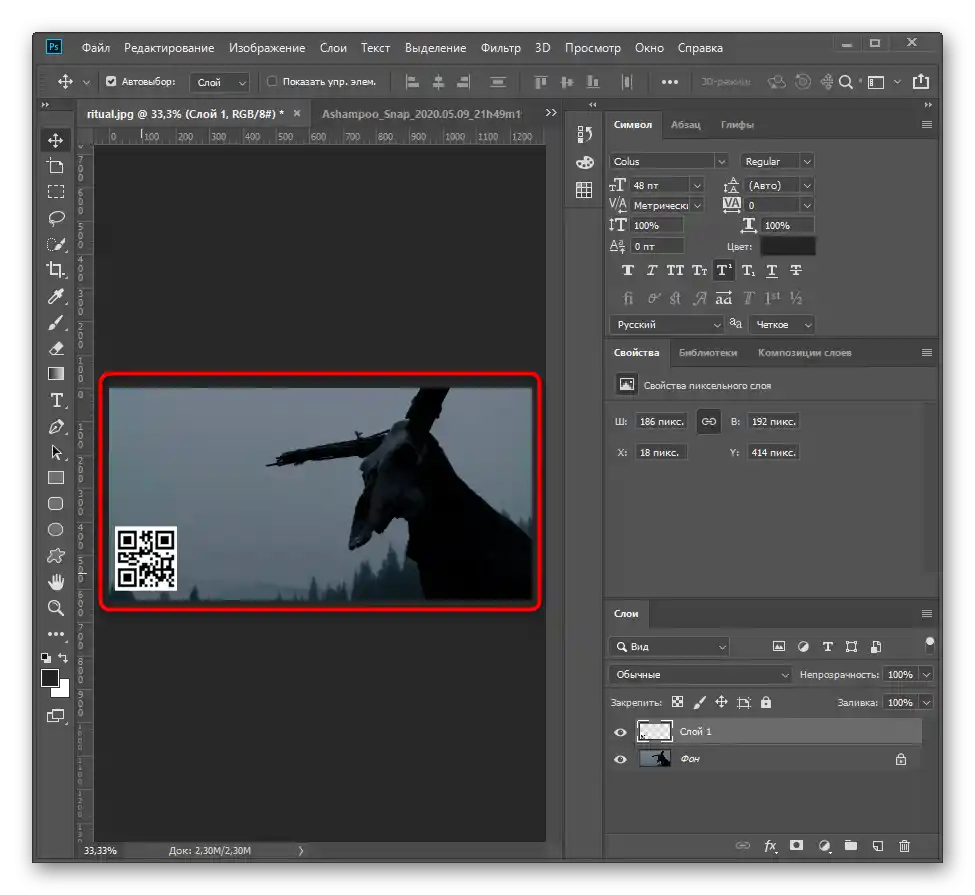
Adobe Photoshop — nejznámější grafický editor na světě, který aktivně používají tisíce uživatelů. Obsahuje vše potřebné i pro profesionální úpravy obrázků, což znamená, že s běžným překrytím několika obrázků si program určitě poradí. To je možné díky flexibilnímu úpravě vrstev a transformačním nástrojům, které umožňují vybrat velikost druhého obrázku a umístit ho na vhodné místo. O tom, jak se takové vkládání provádí ve Photoshopu, čtěte dále.
Více informací: Kombinujeme obrázky ve Photoshopu
Způsob 4: FotoMASTERS
Dále nabízíme seznámení s dalším grafickým editorem, vhodným pro vkládání jednoho obrázku na druhý.Důraz v FotoMASTERS je kladen na jednoduchost použití, což je patrné z realizace vzhledu a integrovaných nástrojů, proto je software více vhodný pro nováčky. Mějte však na paměti, že je distribuován za poplatek a zkušební verze je k dispozici pouze na pět dní.
Stáhnout FotoMASTERS z oficiálních stránek
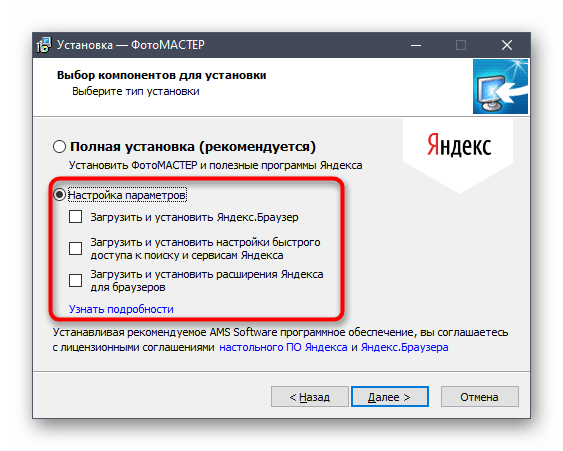
- Stáhněte si FotoMASTERS z oficiálních stránek a během instalace věnujte pozornost výběru komponentů. Pokud nepotřebujete nástroje Yandex, zrušte zaškrtnutí, abyste je náhodou neinstalovali na PC.
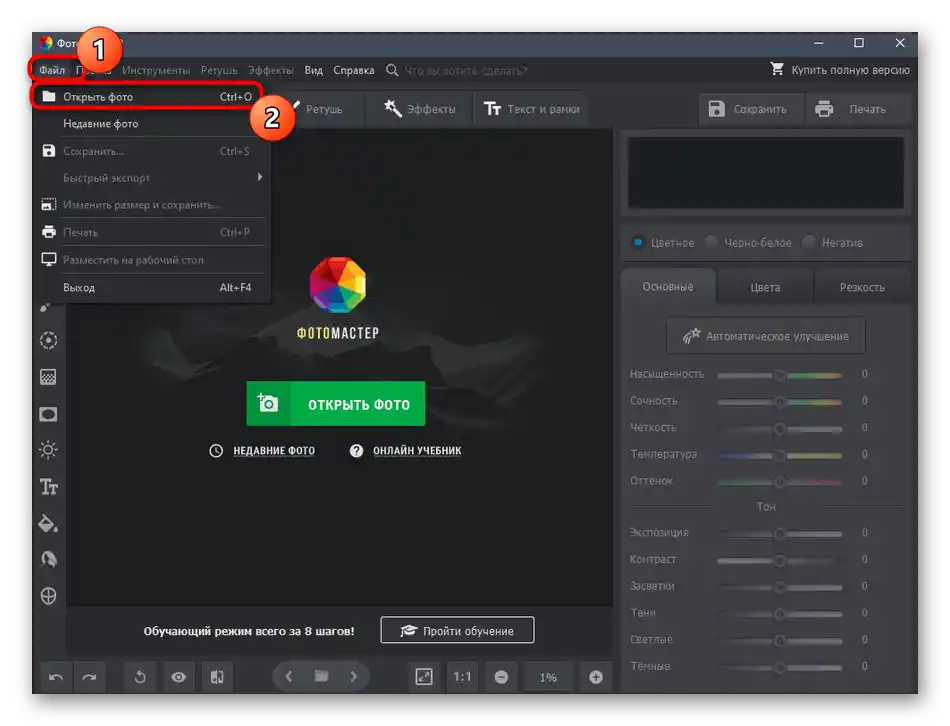
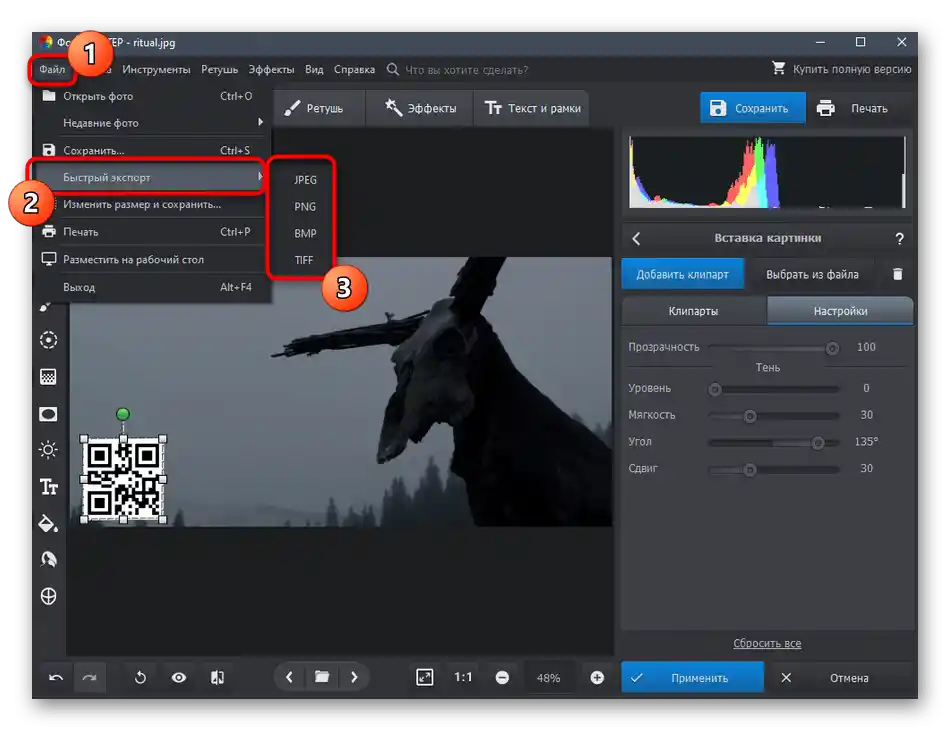
- Po spuštění rozbalte menu "Soubor" a vyberte položku "Otevřít foto".
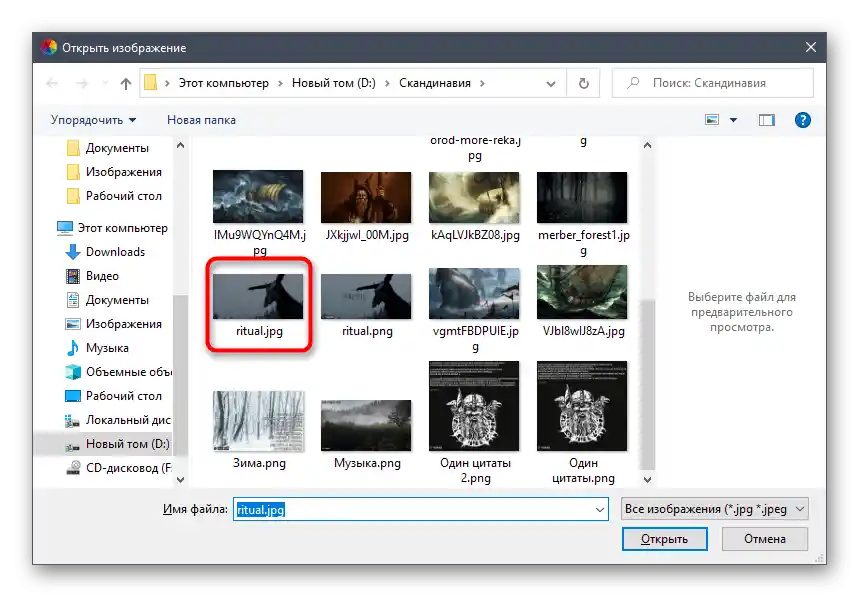
- V "Průzkumníku" najděte obrázek, na který chcete překrýt druhý, a dvakrát na něj klikněte levým tlačítkem myši.
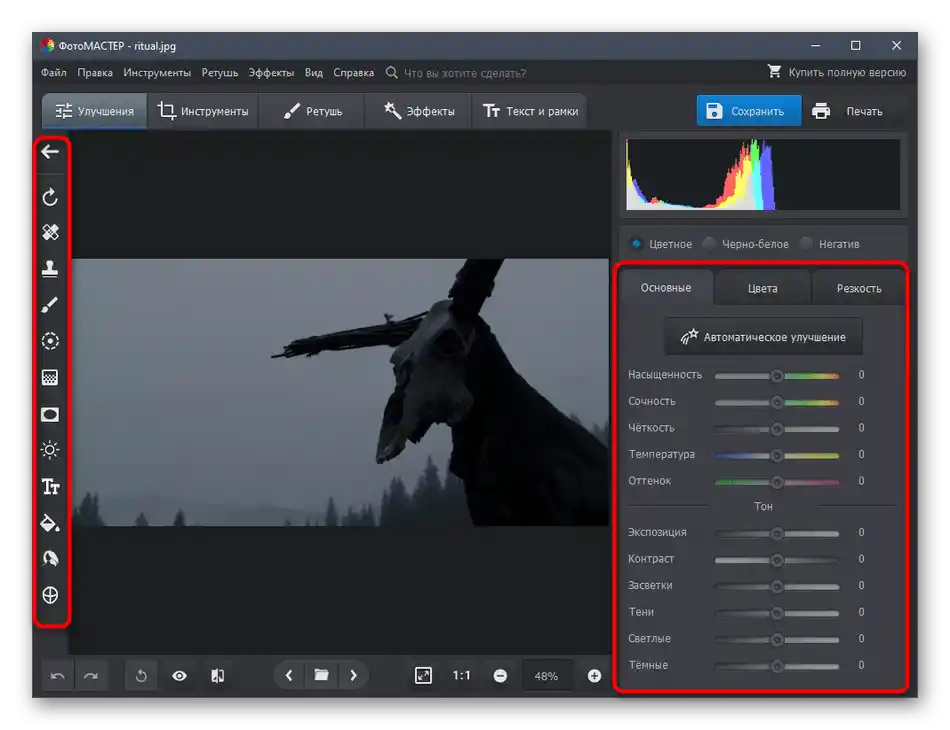
- Předem aktivujte funkce úprav, pokud chcete nastavit barevnou korekci a další parametry.
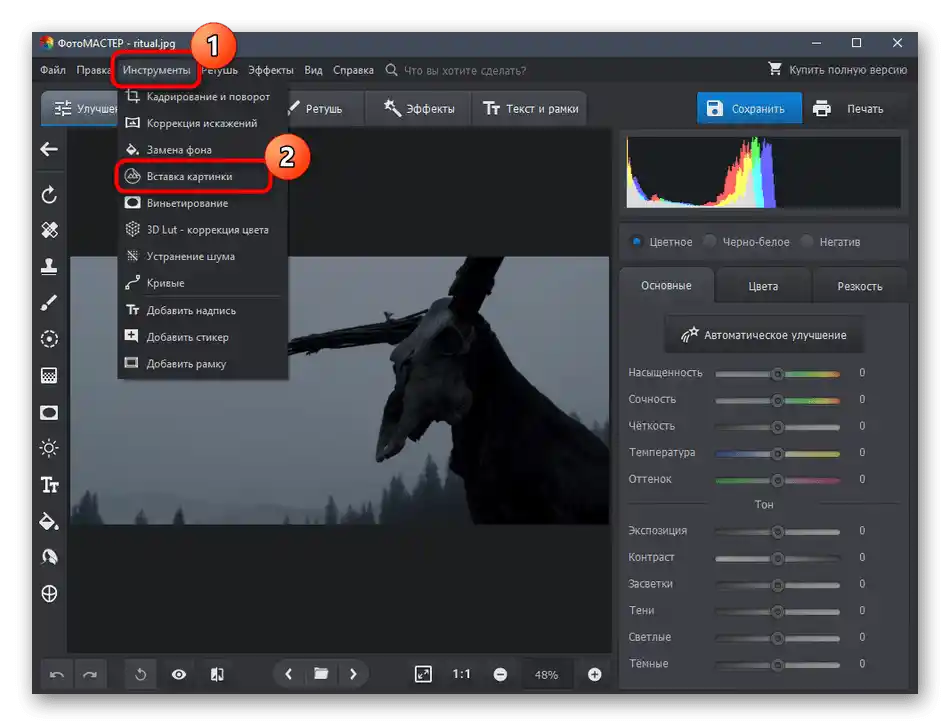
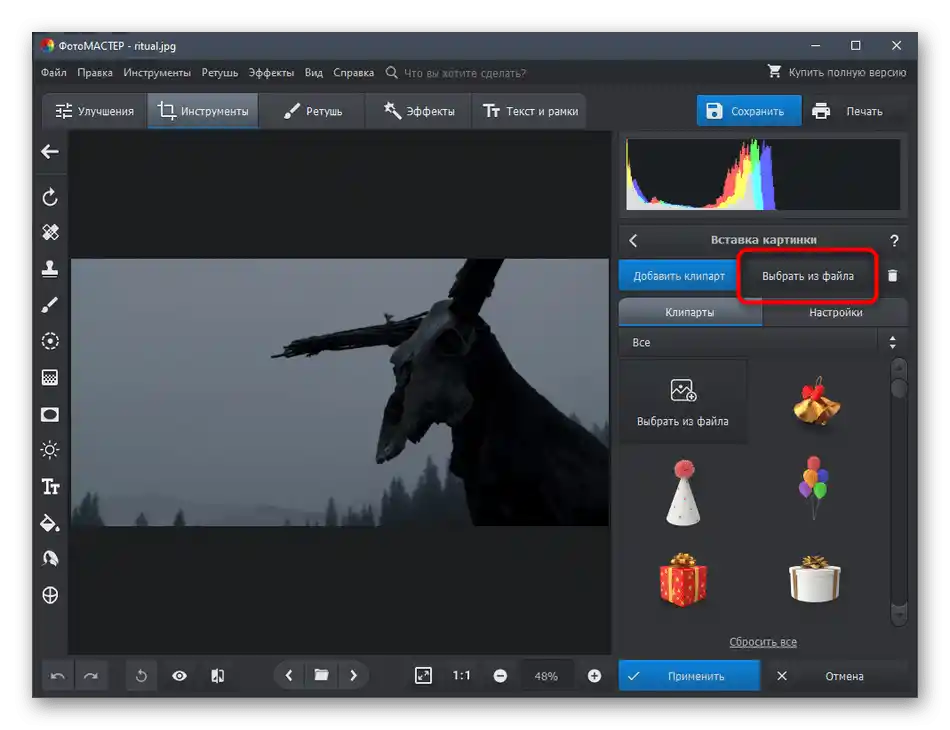
- Pro překrytí obrázku použijte "Vložení obrázku" v menu "Nástroje".
- Po zobrazení nového panelu klikněte na tlačítko "Vybrat ze souboru".
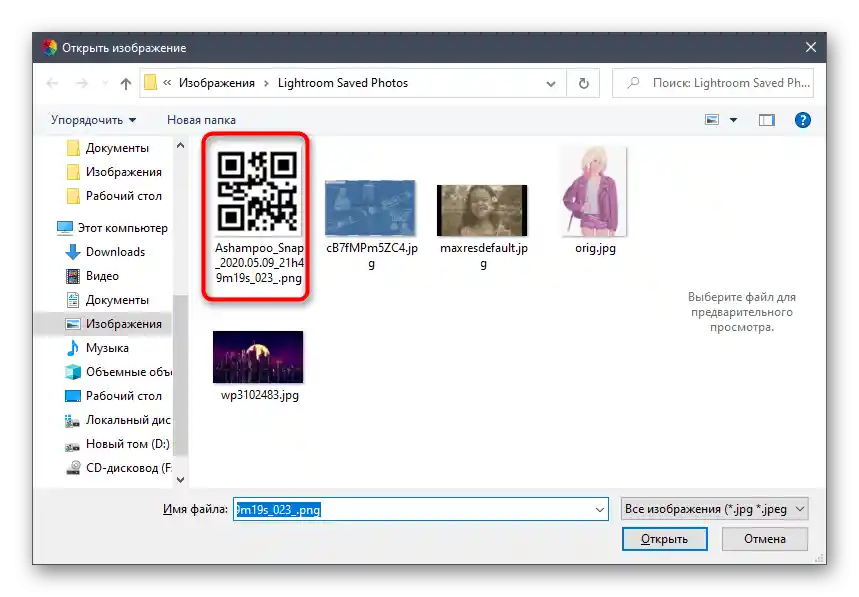
- Znovu se otevře okno "Průzkumníka", kde již známým způsobem najděte druhý obrázek.
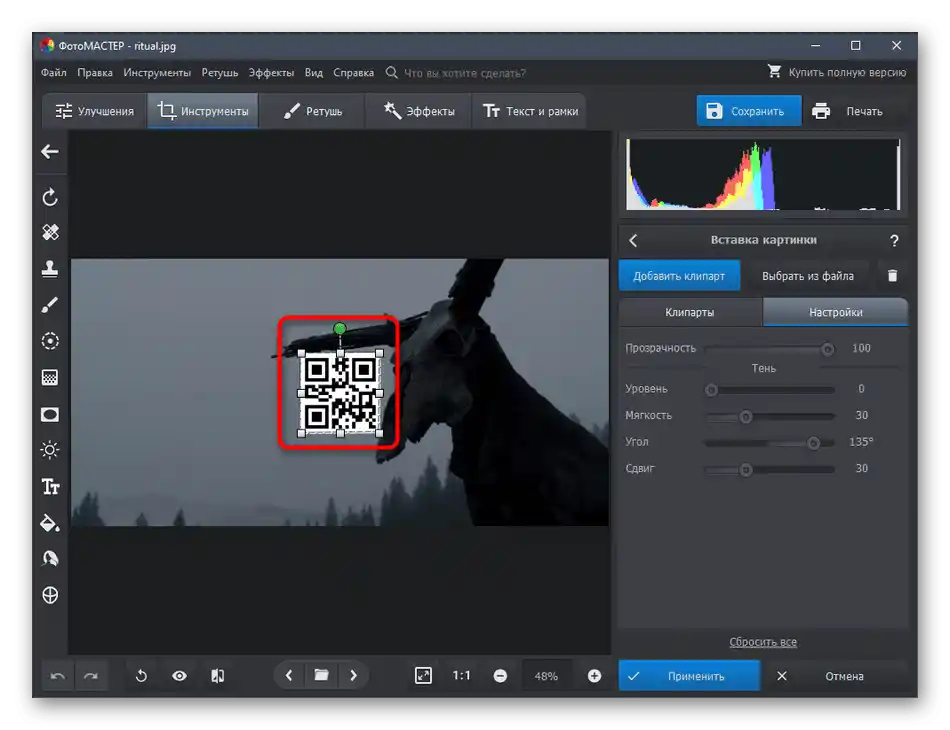
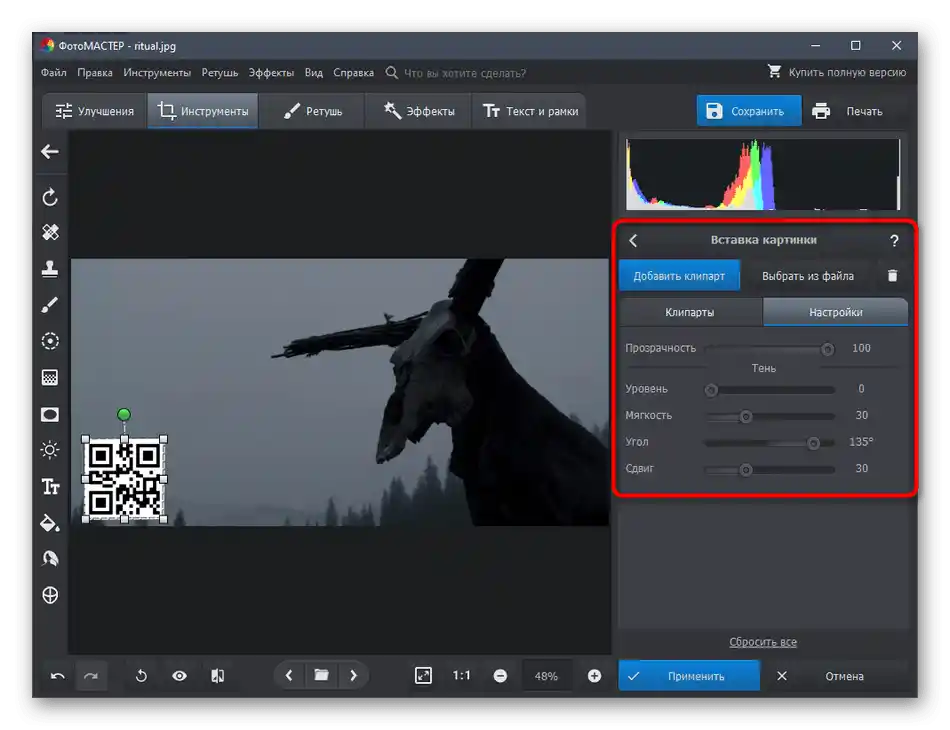
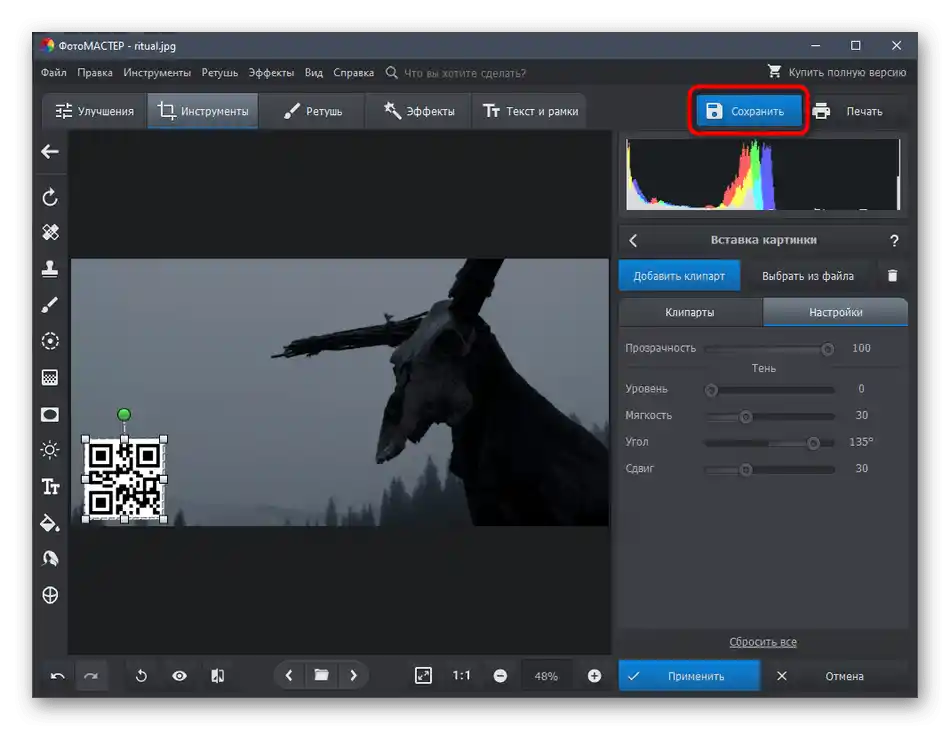
- Ten se okamžitě objeví na pracovním prostoru, a vy budete moci měnit jeho velikost a přesouvat pomocí bodů.
- Použijte další funkce úprav, pokud je to potřeba.
- Jakmile bude práce na projektu dokončena, uložte ho.
- Můžete také provést "Rychlý export", abyste okamžitě vybrali formát obrázku pro uložení.
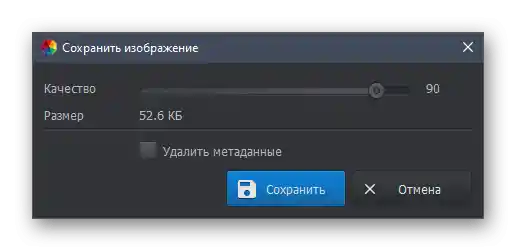
- Nastavte kvalitu a odstraňte metadata, pokud chcete snížit koneční objem souboru.
Způsob 5: Online služby
Závěrem našeho materiálu je metoda, která zahrnuje použití online služeb, nikoli programů pro překrytí několika obrázků. Tato varianta bude optimální v situacích, kdy se nechcete instalovat software kvůli vytvoření jednoho projektu, nebo když to není možné.Online službu lze otevřít v jakémkoli prohlížeči a okamžitě začít pracovat, a my si tento proces ukážeme na příkladu PIXLR.
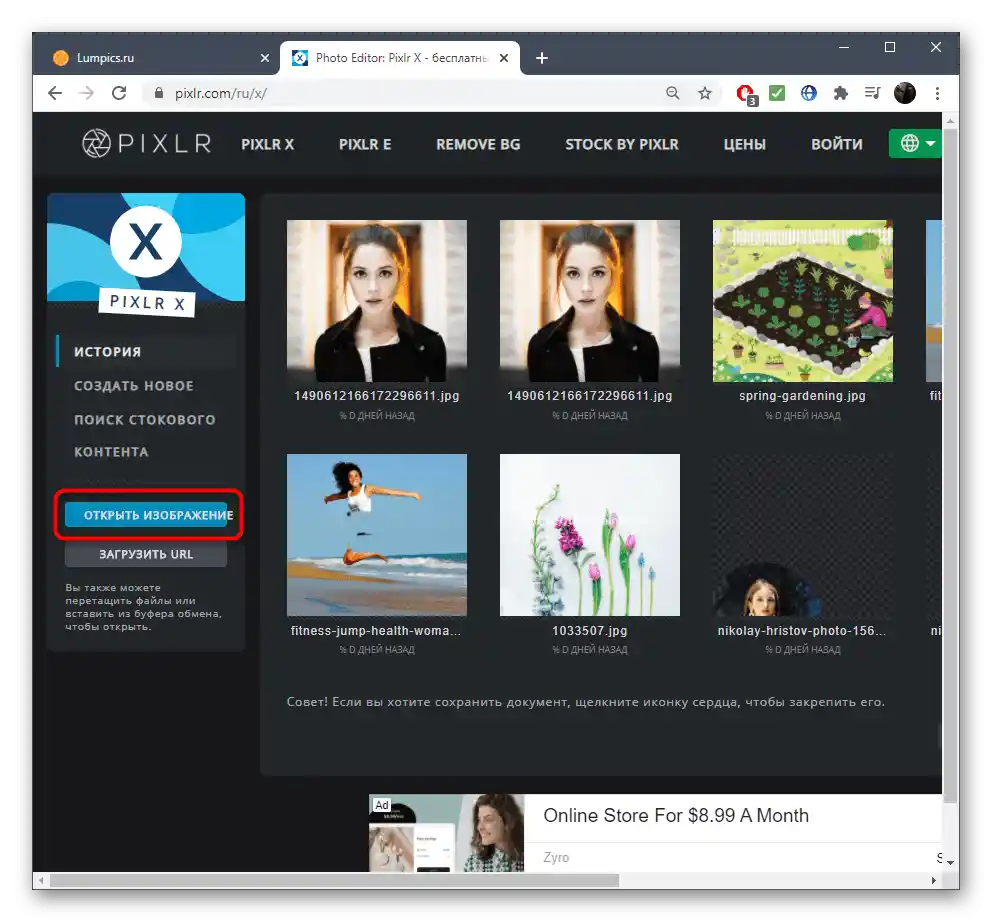
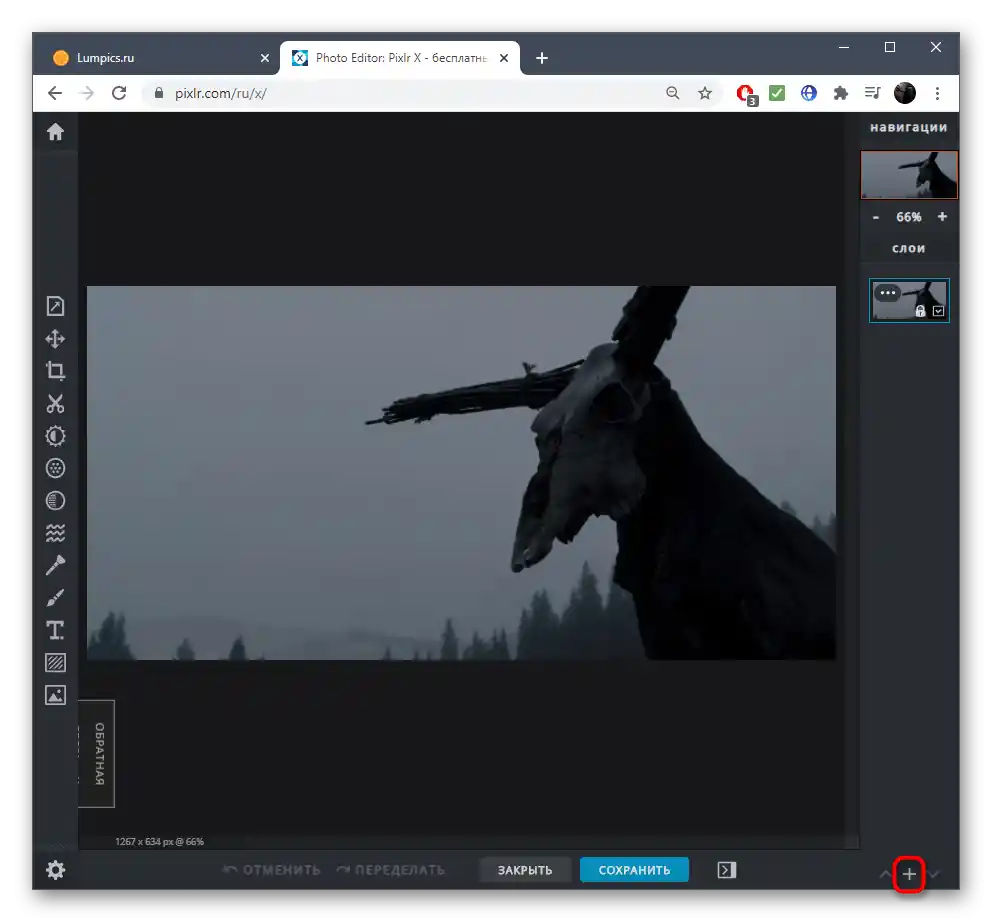
- Využijte odkaz výše pro přechod k zmiňovanému webovému zdroji, kde okamžitě začněte přidávat první obrázek přes "Průzkumník".
- Nyní bude potřeba přidat druhou vrstvu, k čemuž využijte tlačítko ve tvaru plusu dole na panelu se vrstvami.
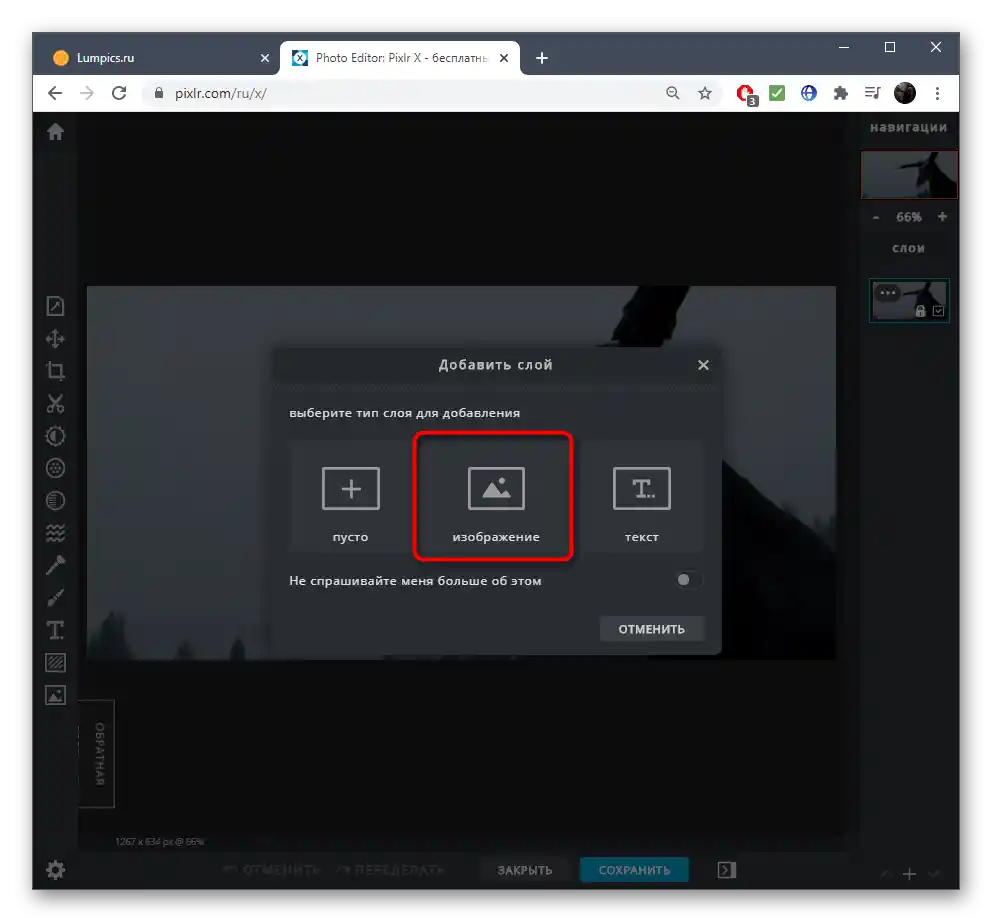
- Při zobrazení nového okna vyberte možnost "Obrázek".
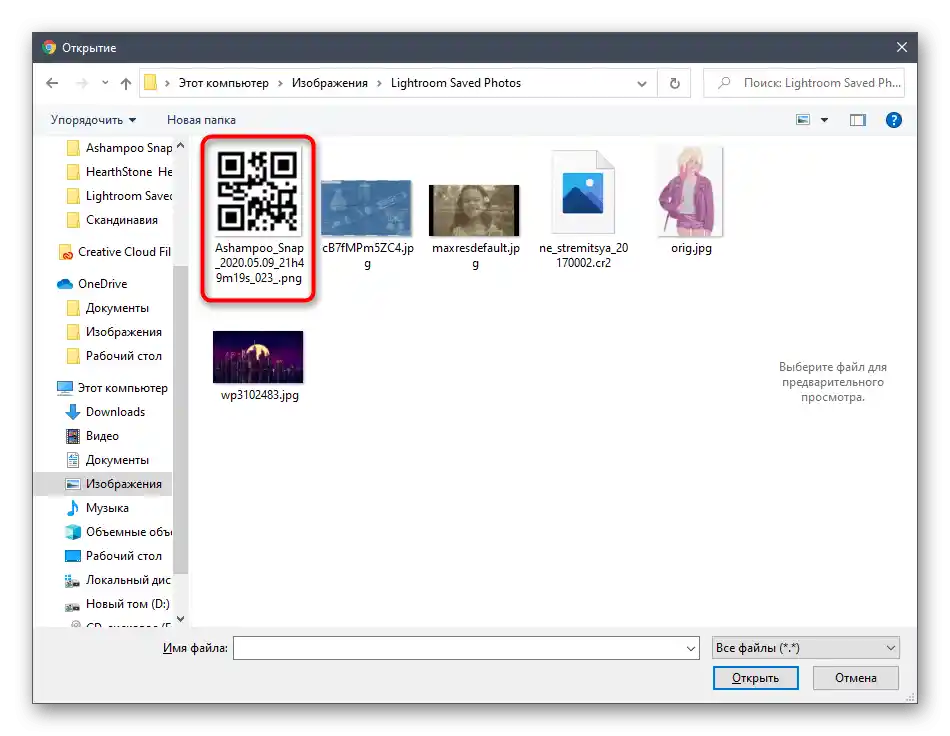
- V okně "Průzkumníka" najděte druhý obrázek a vyberte jej pro otevření.
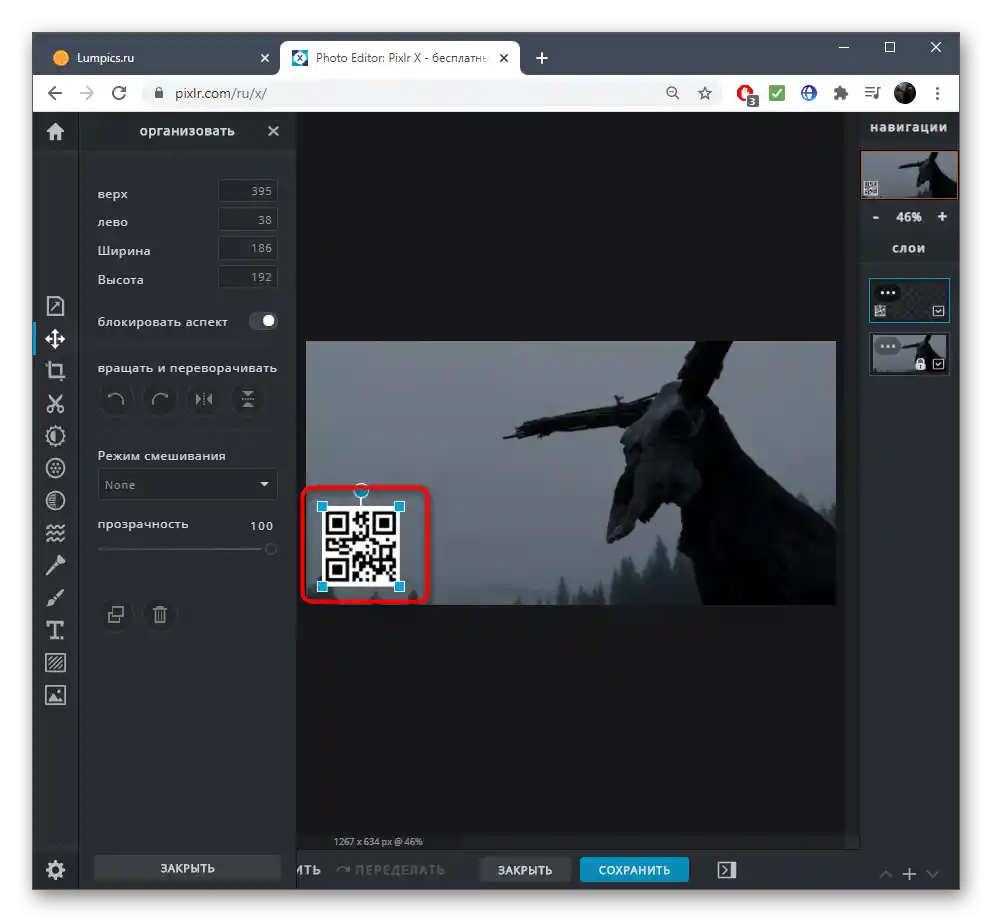
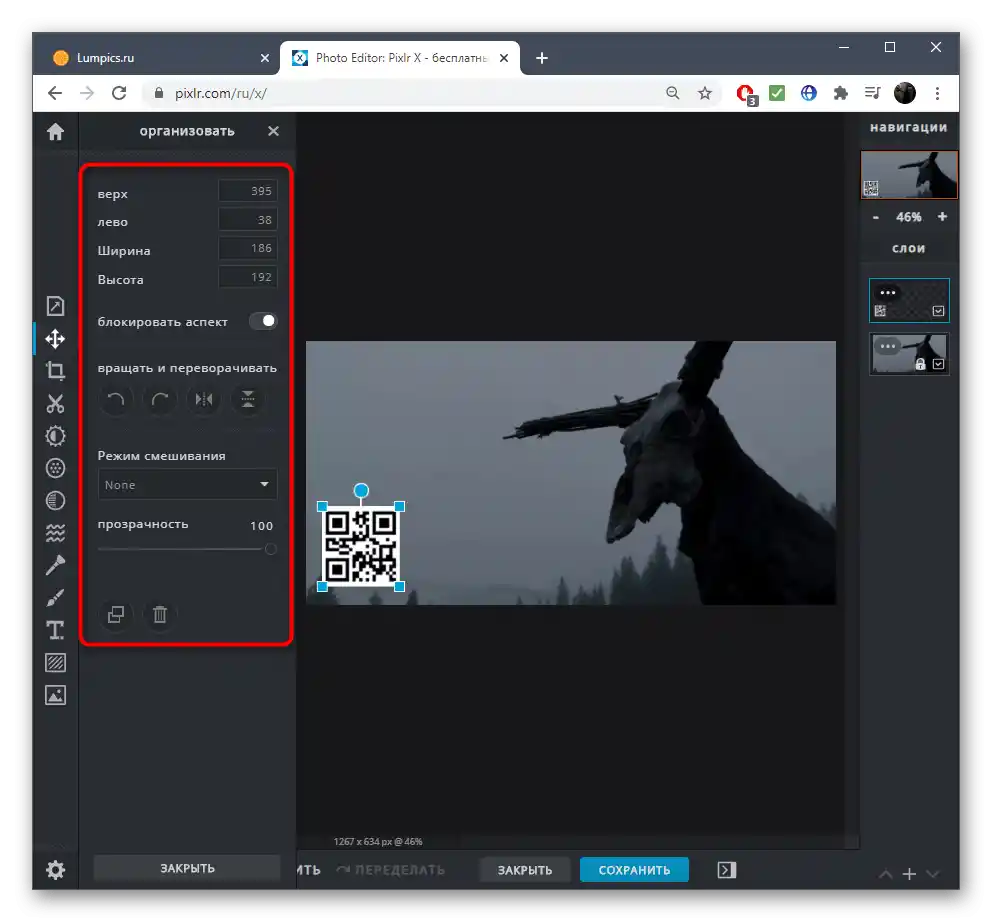
- Použijte automaticky aktivovaný nástroj transformace, abyste umístili obrázek na požadované místo.
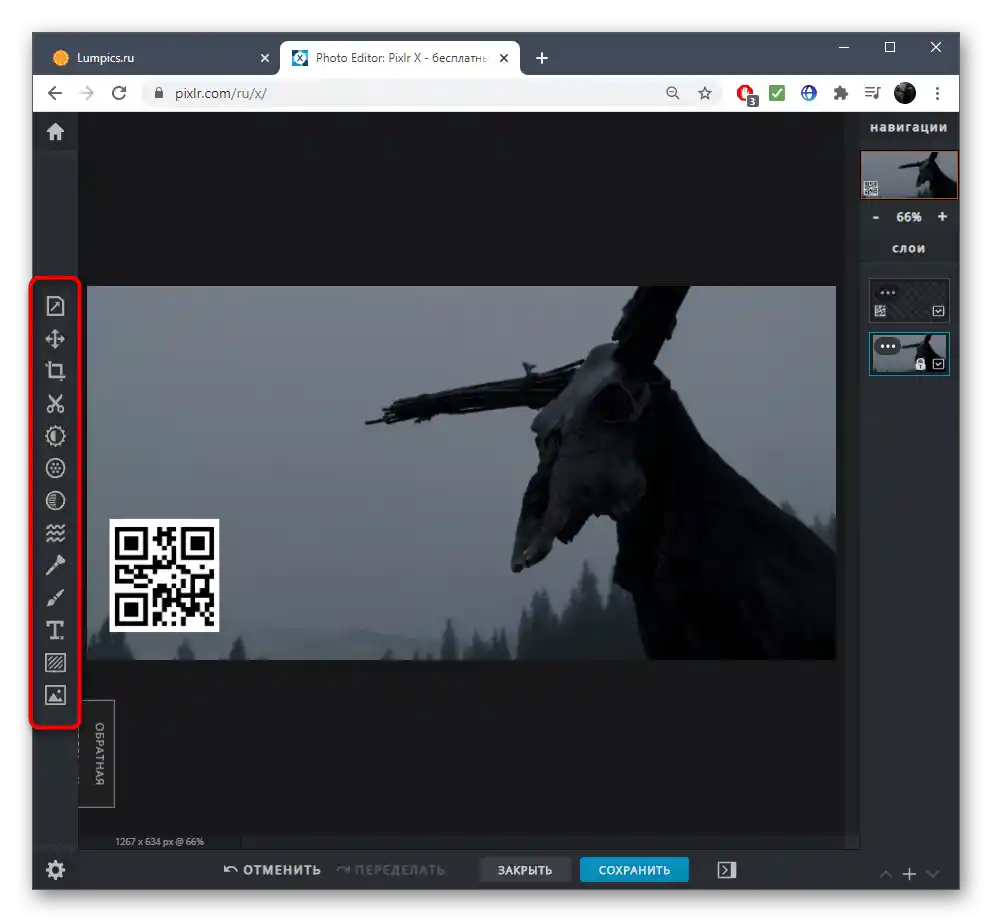
- Za optimalizaci také odpovídají nástroje na panelu vlevo.
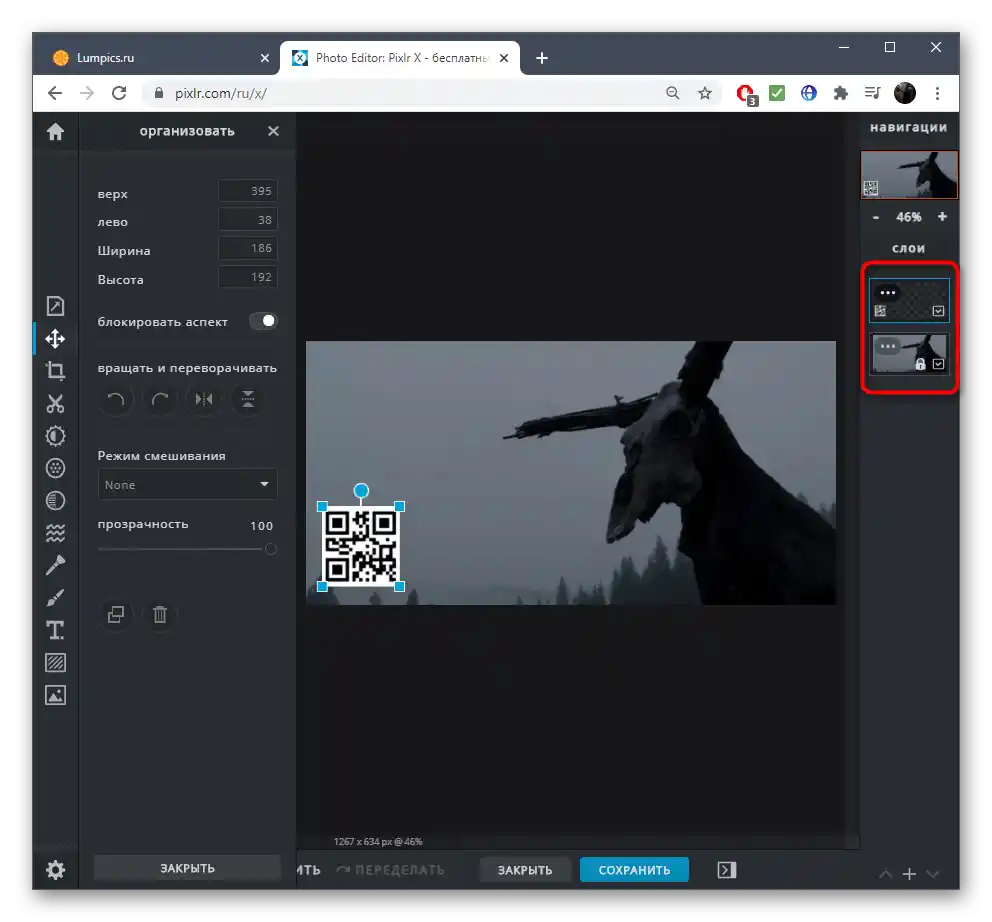
- Pokud je potřeba vrstvy upravit nebo jich bylo přidáno více než dvě, spravujte je na panelu vpravo.
- PIXLR podporuje i další zpracování obrázků — využijte nástroje vlevo, pokud je potřeba upravit projekt před uložením.
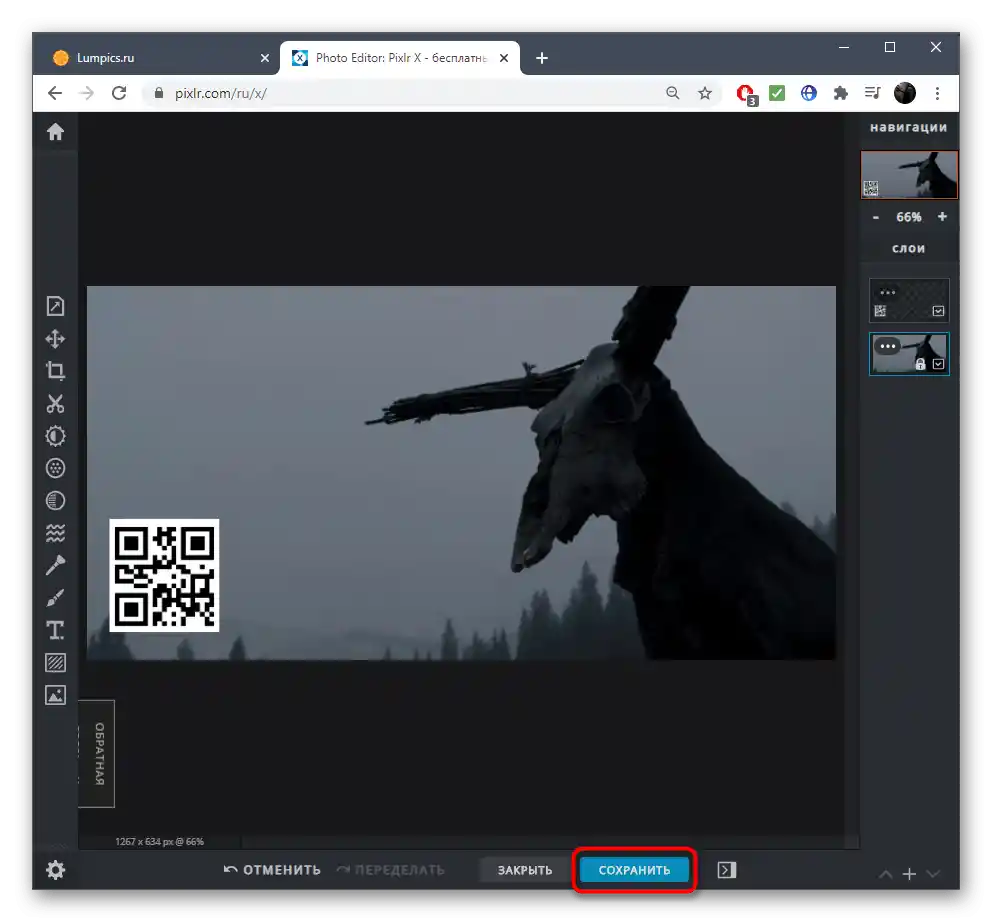
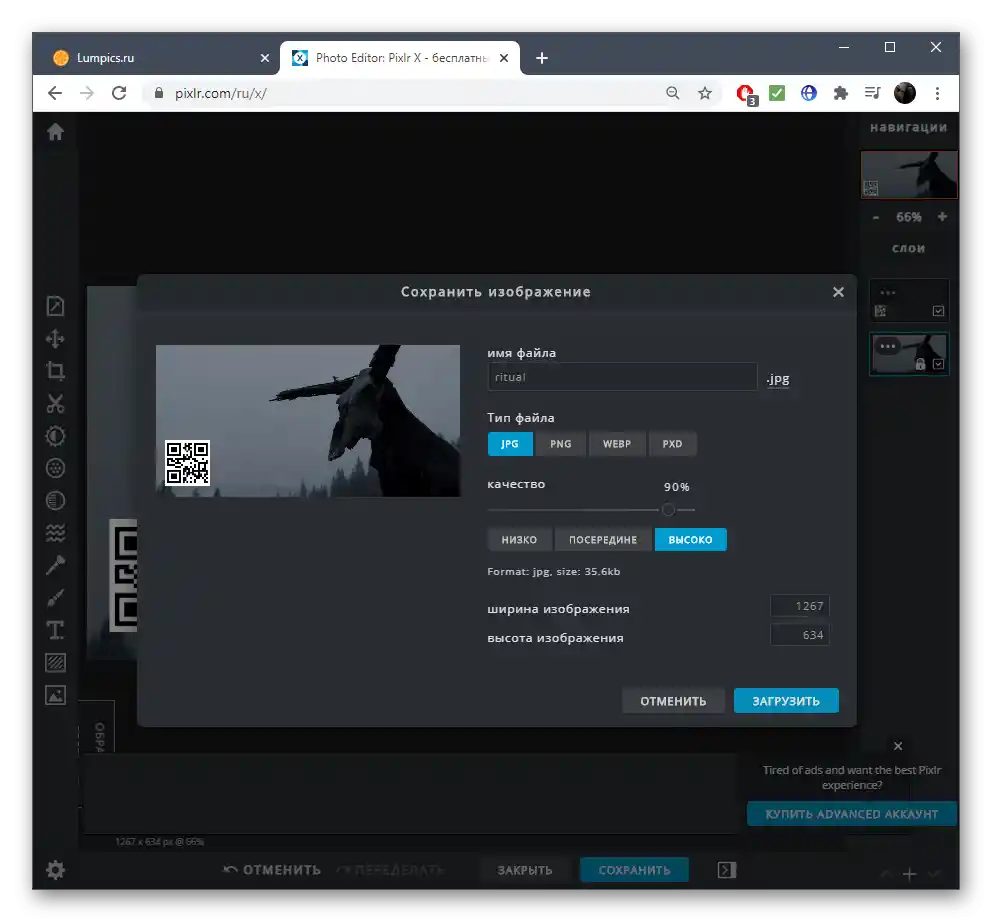
- Klikněte na "Uložit" pro stažení souboru.
- Zadejte mu název, vyberte formát a kvalitu, a poté jej stáhněte na počítač.
Existují i další grafické editory, které fungují online a jsou vhodné pro provedení zmiňované operace. Seznámit se s některými z nich můžete v jiném článku na našem webu, přechodem na odkaz níže.
Více informací: Grafické editory online