Obsah:
Způsob 1: Rozdělení obrazovky na dvě části
V posledních verzích rozhraní MagicOS smartphonů Honor vývojář přidal funkci "Více oken", kterou lze ovládat prostřednictvím bočního panelu. Umožňuje pohodlně najít nainstalované programy a spouštět je nad ostatními nebo rozdělit obrazovku na polovinu.
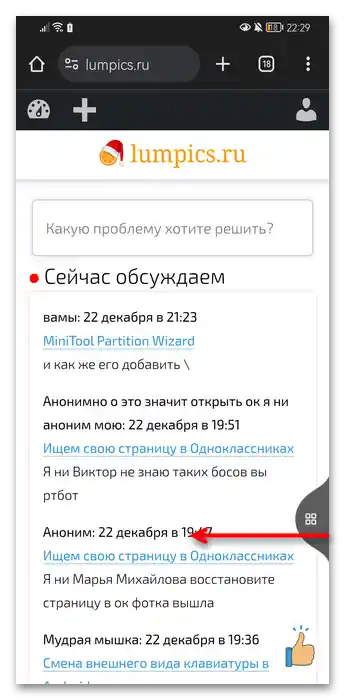
Nejprve ukážeme, jak provést klasické rozdělení obrazovky na dvě části. Nejlépe je nejprve spustit první aplikaci, a jako příklad vezmeme prohlížeč. Poté můžete přistoupit k plnění zadaného úkolu.
- Podržte prst na pravé nebo levé části obrazovky a táhněte ho k centru. Uvidíte, že se objeví stejný prvek bočního panelu, jako na screenshotu níže. Pusťte prst pro zobrazení samotného panelu.
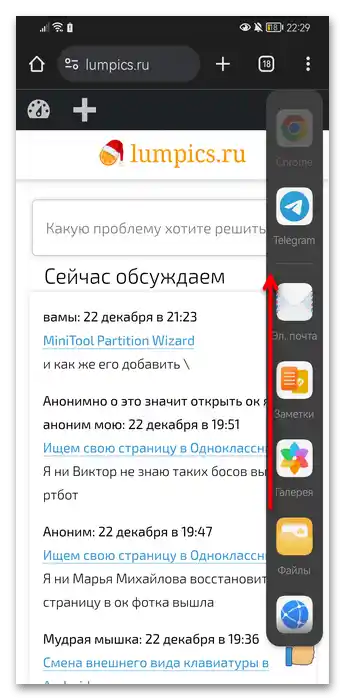
- Prolistujte seznam tahem nahoru, abyste našli program, který potřebujete. Ve výchozím nastavení se zde zobrazuje systémový software, ale kdykoli můžete přidat svou aplikaci. O přidání jsme se zmínili níže, v příslušné části článku ("Přidání aplikace pro rozdělení"), nyní se však zaměříme na to, jak rozdělit obrazovku.
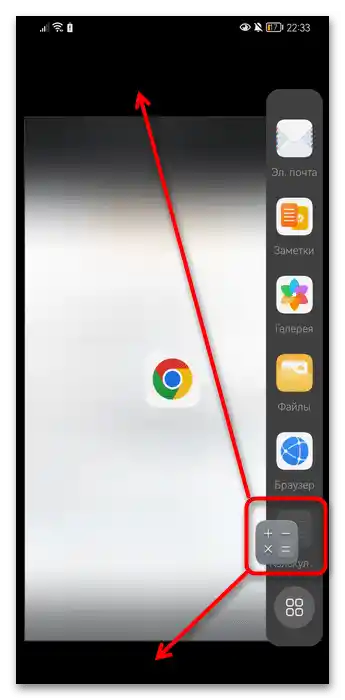
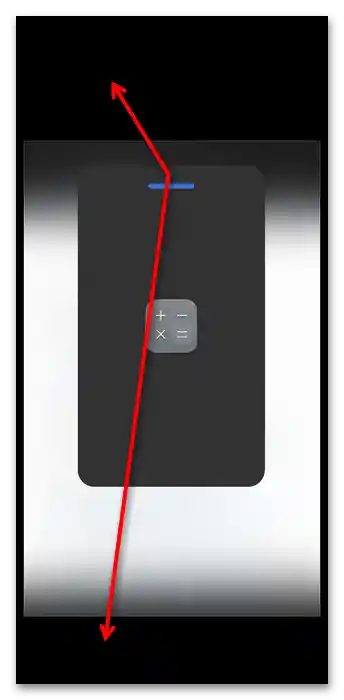
- Po výběru požadované aplikace podržte její ikonu prstem a, aniž byste ji pustili, táhněte ji nahoru nebo dolů podle svého uvážení.
- Když se ikona ocitne v jedné z částí obrazovky, zobrazí se náhled rozdělení.
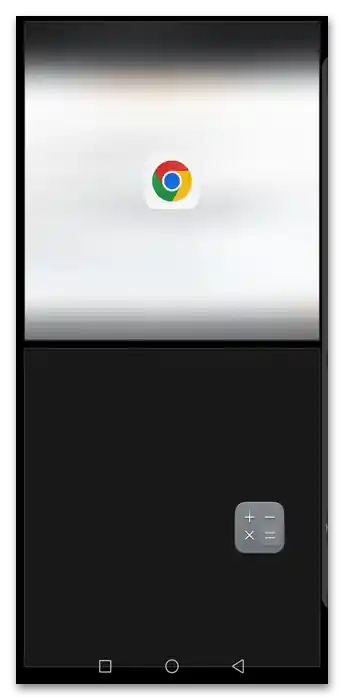
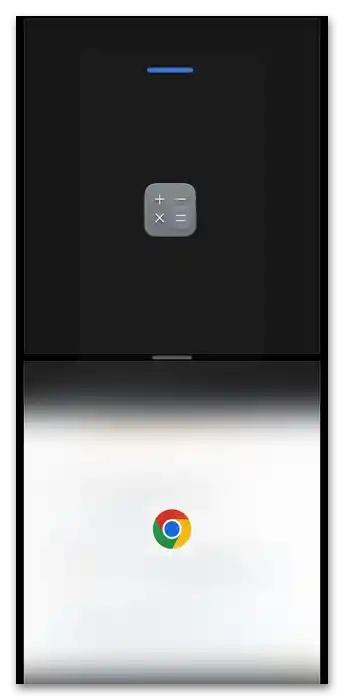
- Pusťte prst a získáte to správné rozdělení obrazovky na dvě části, které bylo potřeba. Použijte regulátor umístěný mezi okny k změně poměru velikostí aplikací.Táhněte ho nahoru nebo dolů.
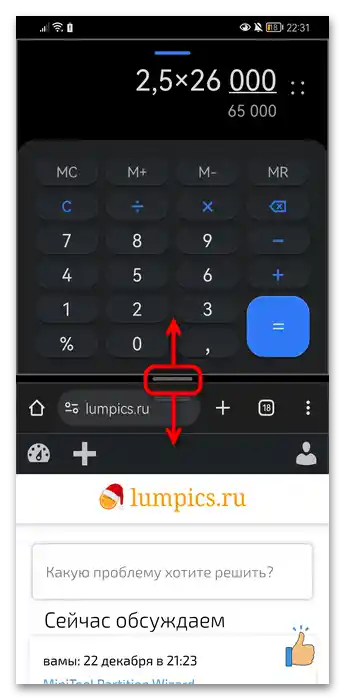
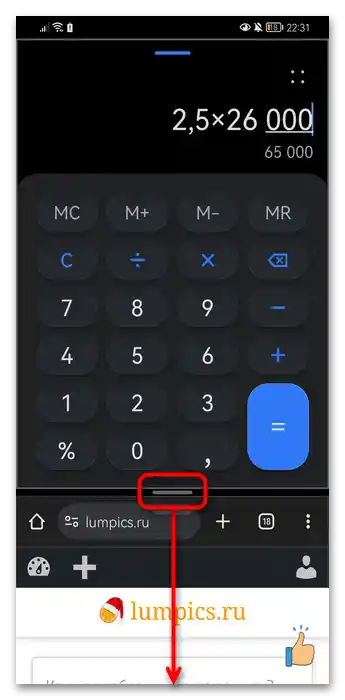
- Chcete-li zavřít dolní aplikaci, táhněte regulátor úplně dolů, čímž ji překryjete horní aplikací.
![Jak vytvořit dvojitou obrazovku na Honor-010]()
Když uvidíte náhled, který informuje o tom, že zbývá jedno okno, pusťte prst.
![Jak vytvořit dvojitou obrazovku na Honor-020]()
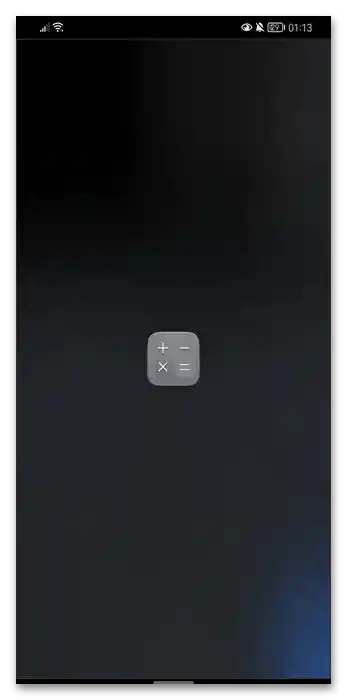
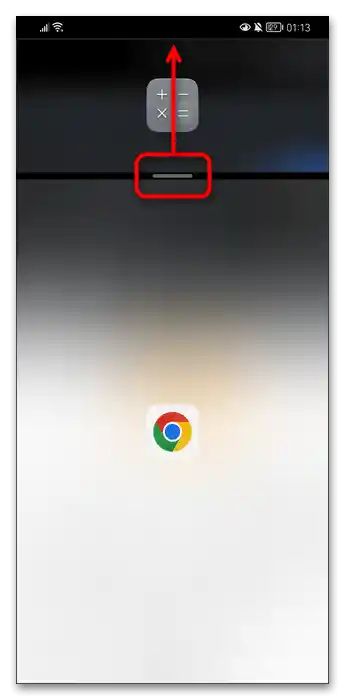
- To samé funguje i naopak, tedy regulátor lze táhnout nahoru.
![Jak vytvořit dvojitou obrazovku na Honor-021]()
Horní aplikace bude uzavřena.
![Jak vytvořit dvojitou obrazovku na Honor-011]()
Způsob 2: Plovoucí okno
Alternativou k předchozí metodě je použití plovoucího okna. Tento způsob má několik výhod oproti prvnímu:
- V tomto režimu lze spustit aplikace, které nefungují v běžném režimu rozdělené obrazovky.
- Normálně se zobrazují ty programy, jejichž rozhraní je zkresleno kvůli "zploštění" a používání se stává nemožným.
- Plovoucí okno bude vždy na popředí (přitom můžete ovládat obě aplikace), což je důležité v situacích, kdy je nutné udržet nějaké okno aktivní, tedy pokud při běžném rozdělení jedno z aplikací přestane fungovat (například v prvním se přehrávání zastaví pokaždé, když začnete používat druhé).
- Vyvolejte boční panel stejným způsobem, jak bylo ukázáno v Způsobu 1 (kroky 1-2), najděte aplikaci k spuštění a jednoduše klikněte na její ikonu.
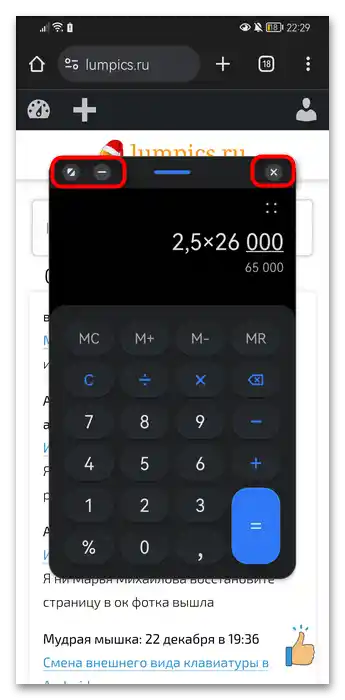
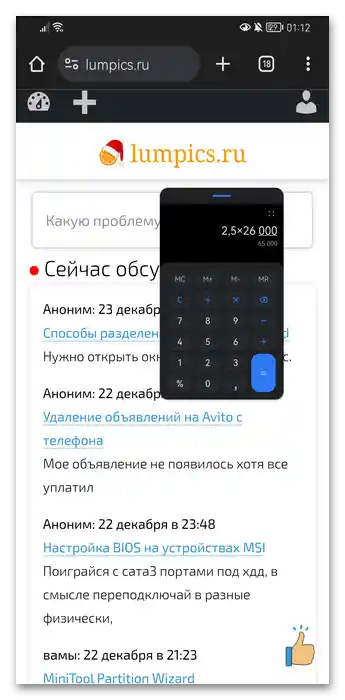
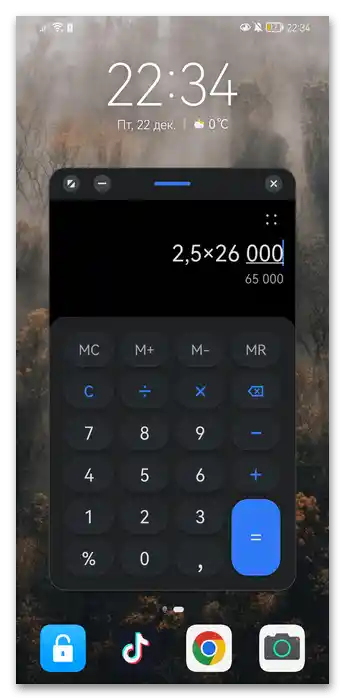
- Spustí se v mini-okně, které můžete pohodlně ovládat. První tlačítko slouží k roztažení na celou obrazovku, druhé k minimalizaci, třetí k zavření.
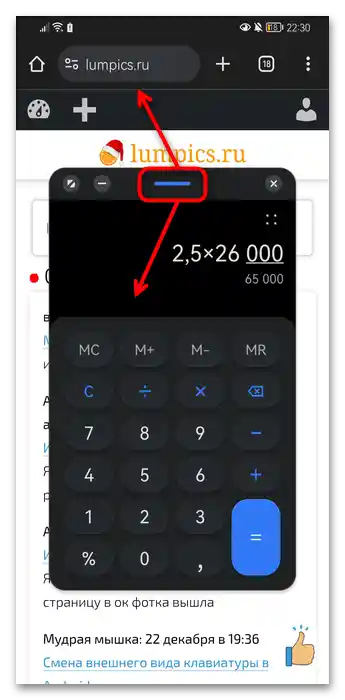
- Na této horní liště je také oblast ve formě modré čáry, jejíž dotykem můžete okno přesunout podle svého uvážení do libovolné oblasti.
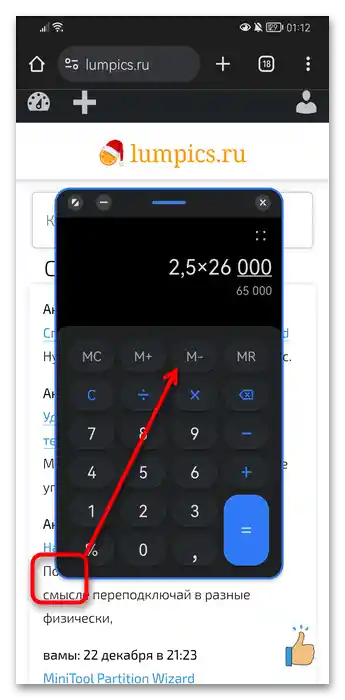
- U plovoucího okna je možné změnit velikost, zvětšením nebo zmenšením. K tomu držte prst na jedné z hran okna, přibližně na stejném místě, které je označeno na screenshotu níže, dokud se nezobrazí modrý obrys po stranách. To bude znamenat, že okno lze regulovat. Přejeďte prstem nahoru pro zmenšení nebo dolů pro zvětšení.
- Okno může být velmi malé nebo zabírat téměř celou plochu.
- Upozorňujeme, že pokud podržíte prst na modré čáře plovoucího okna, můžete rozdělit obrazovku na polovinu.
![Jak vytvořit dvojitou obrazovku na Honor-07]()
Podrobněji o tom bylo řečeno v Způsobu 1 (kroky 4-9).
![Jak vytvořit dvojitou obrazovku na Honor-08]()
Přidání aplikace pro rozdělení
Nyní ukážeme, jak přidat na ovládací panel funkci "Více oken" a odstranit nepotřebné.
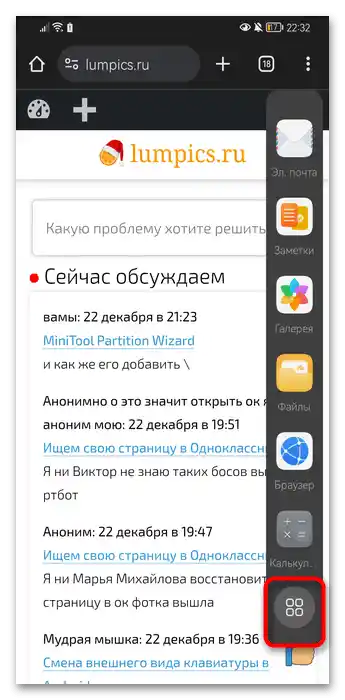
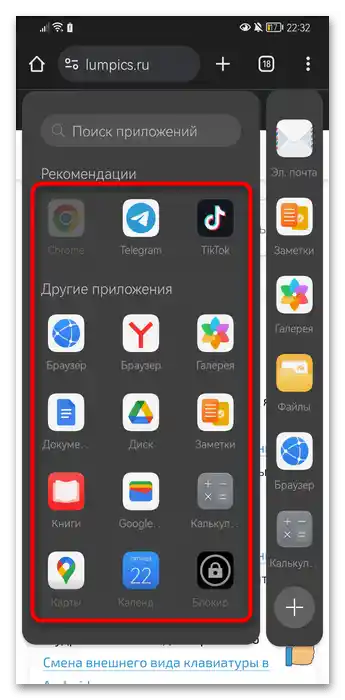
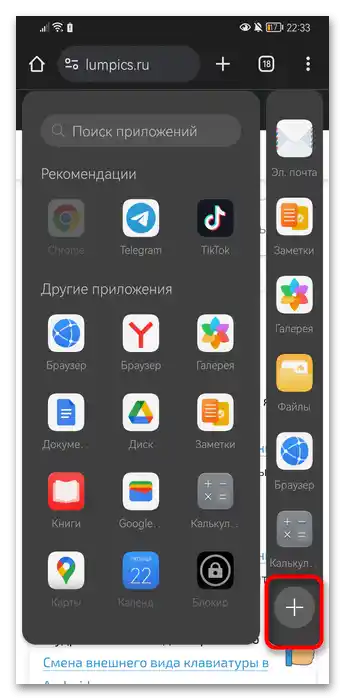
- Vyvolejte boční panel, posuňte ho nahoru až k poslednímu tlačítku určenému pro správu aplikací.
- Chcete-li jednoduše spustit aplikaci, kterou potřebujete, bez připnutí na panel, stačí ji vybrat z menu jednoduchým dotykem. Aplikace, jejichž ikony jsou ztmavené, nelze použít pro rozdělení.
- Pro úpravu panelu stiskněte tlačítko s plusem.
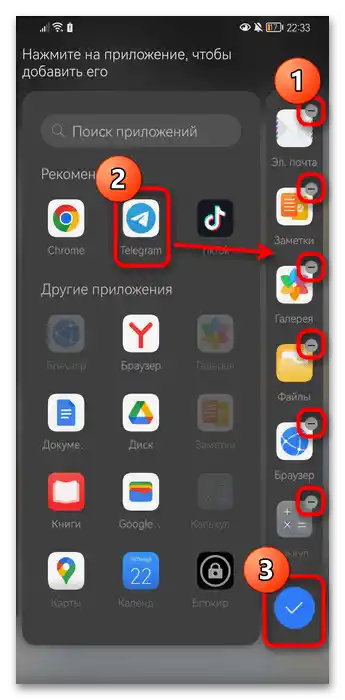
- Bude k dispozici možnost odstranit nepotřebné aplikace z panelu stisknutím ikony se záporným symbolem vedle každé z nich.
Také se otevře menu všech aplikací — stiskněte ty, které chcete přidat na panel.
Až bude vše připraveno, klepněte na tlačítko se zaškrtávacím symbolem.
Způsob 3: Režim multitaskingu
Další metodou běžného rozdělení obrazovky je použití režimu multitaskingu. Odpovídající programy, kterými chcete rozdělit obrazovku na polovinu, by měly být již spuštěny.
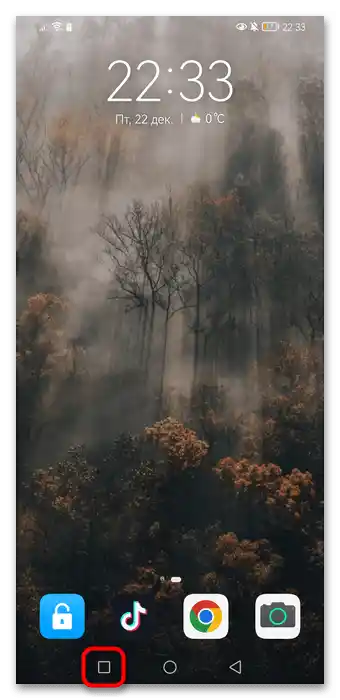
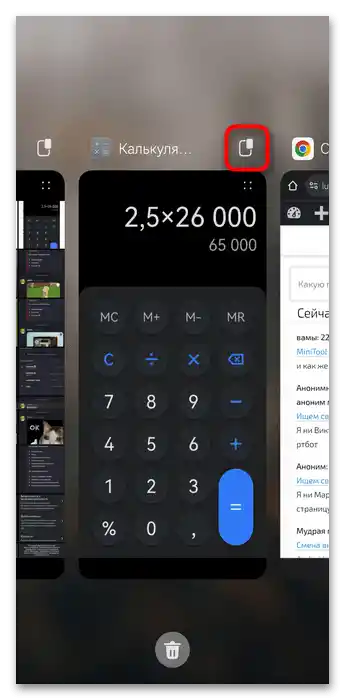
- Otevřete tento režim (také nazývaný "Správce spuštěných aplikací") odpovídajícím posunutím nebo stisknutím tlačítka ve tvaru čtverce na navigačním panelu.
- Nad každou miniaturou aplikace uvidíte ikonu se dvěma obdélníky. Ta je zodpovědná za rozdělení obrazovky. Klepněte na ni.
- Pomocí ní můžete spustit jedno nebo dvě okna a poté využít buď Způsob 1 (kroky 4-9), nebo Způsob 2 (kroky 2-6) pro správu aplikací.
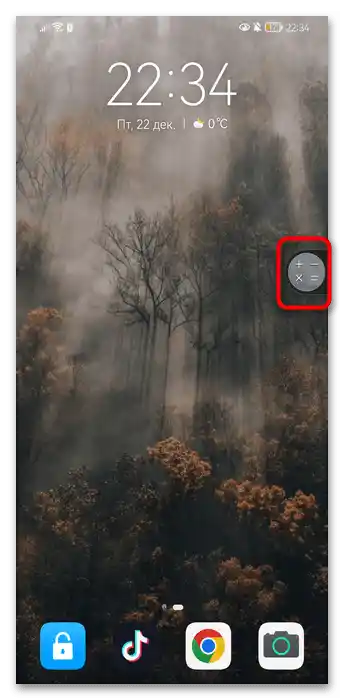
- Upozorňujeme, že při minimalizaci plovoucího okna příslušným tlačítkem bude jeho ikona připevněna k okraji obrazovky.Tak budete moci rychle skrýt a poté odhalit okno a pokračovat v jeho používání.
Nepovažovali jsme za nutné zvažovat další aplikace, které dělí obrazovku na polovinu, protože nenabízejí nic zásadně nového a odlišného od funkcí integrovaných v Honor, navíc často zobrazují reklamu nebo žádají o zakoupení pro verze.